
你可以建立 UML 元件圖來展示元件、埠、介面及其之間的關係。
UML 中的 元件 代表系統的模組化部分。 行為是以所需介面與提供的介面來定義。 元件有 外部視圖 ,包含公開屬性與操作,內部 視圖 則包含私有屬性與實現分類器。 內在視角顯示外在行為如何在內部實現。
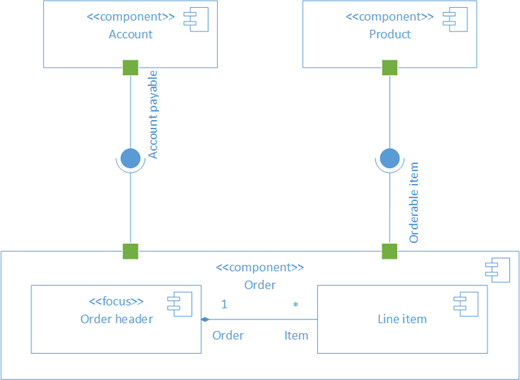
首先,你打開 UML 元件 範本,從四個選項中選擇一個。 接著會出現 UML 元件 模板,以及符合 UML 2.5 標準的形狀。
注意
UML 元件模板僅適用於您是 Visio 方案 2 的訂閱者。 如果你有訂閱, 務必確保你擁有最新版本的 Visio。
開始繪製元件圖
- 啟動 Visio。 或者如果你已經開啟檔案,點選「新檔案>」。
- 前往分類>軟體與資料庫>UML 元件。
- 選擇空白範本或三種起始圖中的任何一張。 當你選擇好想要的範本後,點擊 建立。
- 你應該會看到圖旁邊的 Shapes 視窗。 如果沒看到,請到 「檢視>工作窗 格」 確認「形狀 」被選取。 如果還是看不到,請點擊左側的「展開形狀視窗
 。
。 - 在 「檢視 」標籤中,請確認「 連線點 」旁的勾選框。 這樣當你開始連接形狀時,連接點就會出現。
- 現在,將你想包含在圖表中的形狀從 Shapes 視窗拖曳到頁面。 要重新命名文字標籤,請雙擊標籤。
元件形狀
使用時機
為您的系統或應用中的每個功能單元使用元件形狀。

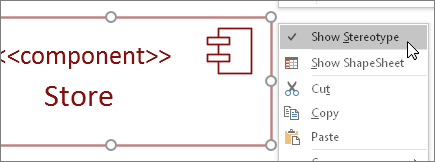
展示或隱藏刻板印象
右鍵點擊該形狀以顯示或隱藏刻板印象標籤。
子系統
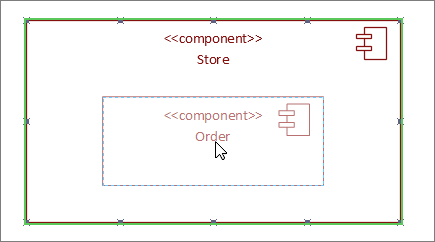
你可以把元件形狀當作包含其他元件的子系統形狀使用。 只要把它調整到更大,然後把其他元件放在上面就好。 當你看到綠色高亮時,放手。 從那時起,較大的形狀會作為容器,而較小的形狀則會隨著容器移動。
秘訣
如果某個元件在拖曳到另一個元件上後消失,請按 CTRL+SHIFT+F 將其移到最前面。
介面形狀
使用時機
- 當你想指定類別/介面的實現時 ,請使用提供的介面(Provide Interface )形狀。
- 當你想指定對某個類別/介面的依賴時,可以使用 Required Interface 。

步驟 1
將 一個提供的介面 圖形拖曳到頁面,並將埠口方格對準一個連接點。 當你看到連接點周圍有綠色高亮時,你就知道它已經連接了。

步驟二
將 一個「必要介面 」圖形拖曳到頁面,並將埠格與連接點對齊。 當你看到連接點周圍有綠色高亮時,你就知道它已經連接了。

步驟三
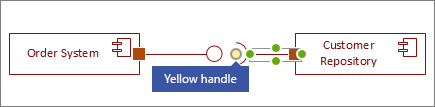
要連接 Provided 與 Required 介面,首先選擇 Required 介面形狀。 然後找黃色的把手。
步驟四
拖動黃色手柄即可連接到提供的介面。

連接器技巧
拉直連接器
如果連接器轉彎太多,請右鍵點擊,然後點選 「直線連接器」。
顯示多重性
如有需要,右鍵點擊連接器並選擇 顯示多重性。 完成後會出現四個文字框,讓你可以加入細節。 如果你不需要所有文字框,就刪除不需要的。
更換連接器類型
你可以更換連接器類型。 例如,你可以從協會(Association)改為指導協會(Directed Association)。 右鍵點擊連接器,然後點擊 設定連接器類型。
建立動態連結,而非點連結
如果你預期會經常移動形狀,可以考慮做 動態連接 ,而不是點連接。
移動或旋轉連接件上的文字
你很可能需要旋轉或移動連接線上的文字。 方法如下所示:
- 點擊頁面的空白區域,取消選取任何可能選取的內容。
- 在「主頁」標籤,工具群組中,點選「文字區塊」工具「

- 點擊你想旋轉或移動的文字連結器。
- 拖曳文字區塊來移動,或用旋轉 Handle
 旋轉 handle 來旋轉
- 完成後,點擊 指標工具 按鈕 指標

當你切回指標工具,文字相對於形狀的位置保持不變。 如果你用指標工具指標拖動文字,形狀也會移動。 若要獨立移動文字,請回到 文字區塊工具的 。