
你可以建立 UML 通訊圖,展示使用序列訊息自由排列的生命線之間的互動。 首先,你打開 UML 通訊 範本,從四個範本選項中選擇一個。 接著會出現 UML 通訊 模板,並附帶符合 UML 2.5 標準的形狀。

注意
UML 通訊模板僅適用於您為 Visio 方案 2 訂閱者。 如果你有訂閱, 務必確保你擁有最新版本的 Visio。
開始繪製溝通圖
- 啟動 Visio。 或者如果你已經開啟檔案,點選「新檔案>」。
- 前往 分類>軟體與資料庫>UML 通訊。
- 選擇空白範本或三種起始圖中的任何一張。 如果你想透過展示生命線間的互動來展現生命線的協作,請務必選擇左下角的起始圖。
- 按一下 [建立]。
- 你應該會看到圖旁邊的 Shapes 視窗。 如果沒看到,請到 「檢視>工作窗 格」 確認「形狀 」被選取。 如果還是看不到,請點擊左側的「展開形狀視窗
 。
。 - 在 「檢視 」標籤中,請確認「 連線點 」旁的勾選框。 這樣當你開始連接形狀時,連接點就會出現。
- 現在,將你想包含在圖表中的形狀從 Shapes 視窗拖曳到頁面。 要重新命名文字標籤,請雙擊標籤。
演員與生命線形狀
使用時機
- 將 Actor 形狀拖曳到頁面上,以代表使用者或外部系統的角色。
- 將 生命線 形狀拖曳到每個代表個別參與者的命名元素頁面。

生命線之間的互動作為訊息
步驟 1
把訊息形狀拖到頁面上,然後把一端黏到另一個形狀的連接點上。 當連接點周圍有綠色方格時,你就知道它是膠合的。
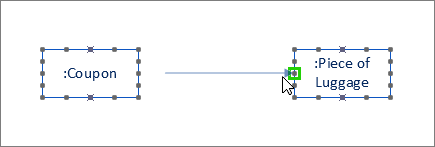
步驟二
訊息另一端也要做同樣的事,讓它也黏在一個連接點上。 當尖端周圍有綠色高亮時,你就知道它是黏上的。

步驟三
如果你想讓訊息是非同步的,請右鍵點擊並選擇 非同步。 這麼做會把關閉的箭頭變成開放的。

透過展示生命線間的互動來協作
概觀
- 首先,用 連接工具 連接生命線。
- 接著,使用 訊息 和 回傳訊息 圖形來顯示生命線之間的互動。

步驟 1
在 首頁 分頁,點選 Connector Tool (1) 。 將滑鼠移到生命線形狀的連接點之一,直到看到綠色高亮 (2) 。

步驟二
從綠色高亮點點並拖曳到另一個生命線形狀的連接點,直到看到類似的高亮。

步驟三
連接完生命線形狀後,點擊 指標 工具。

步驟四
拖曳另一個訊息形狀,使其與另一行平行。

連接器技巧
拉直連接器
如果某個連接器轉彎太多,請右鍵點擊它,然後點選 Straight Connector。
更換連接器類型
你可以更換連接器類型。 例如,你可以從協會(Association)改為指導協會(Directed Association)。 右鍵點擊連接器,然後點擊 設定連接器類型。
建立動態連結,而非點連結
如果你預期會經常移動形狀,可以考慮做 動態連接 ,而不是點連接。
移動或旋轉連接件上的文字
你很可能需要旋轉或移動連接線上的文字。 方法如下所示:
- 點擊頁面的空白區域,取消選取任何可能選取的內容。
- 在「主頁」標籤,工具群組中,點選「文字區塊」工具「

- 點擊你想旋轉或移動的文字連結器。
- 拖曳文字區塊來移動,或用旋轉 Handle
 旋轉 handle 來旋轉
- 完成後,點擊 指標工具 按鈕 指標

當你切回指標工具,文字相對於形狀的位置保持不變。 如果你用指標工具指標拖動文字,形狀也會移動。 若要獨立移動文字,請回到 文字區塊工具的 。