
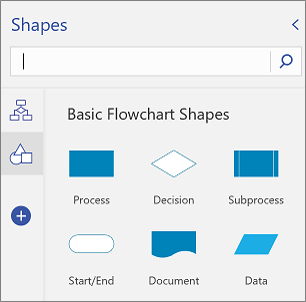
Visio for the Web 有許多形狀,這些形狀被組織成 模板。 每個圖解都有一個起始模板。 但你也可以在形狀調色盤中加入模板,這樣你就能快速存取其他想要的形狀。 例如,要建立非正式流程圖,你可以加入基本流程圖形狀模板。
使用形狀調色盤來新增、檢視和移除模板。
有了 Visio 方案 2,你現在可以在 Visio 匯入網頁版的自訂模板,超越 Visio 中已有的模板。 更多細節請參見 「在網頁版 Visio 中介紹自訂形狀」。
加個模板
開啟您要編輯的圖表。
在) 上圖左邊邊距可見的分頁 (區域中,選擇「新增形狀」

想看看有哪些可用的模板,請瀏覽模板列表。
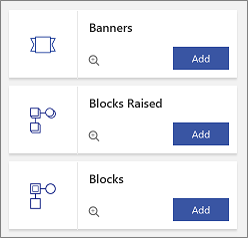
要在模板中顯示可用的形狀,請選擇預覽
 。
。要加入模板,請選擇 新增。
查看已新增的模板
你已經加了模板,但目前可能看不到。
開啟您要編輯的圖表。
在分頁區域,選擇模板圖示。 你可以將滑鼠移到圖示上查看模板名稱。

移除模板
你可能想移除模板來整理形狀調色盤。 你也可以之後再加模板。
- 開啟您要編輯的圖表。
- 在 Shape 分頁區域,右鍵點模板圖示,然後選擇 移除。