
你隨時掌控 Recall (預覽) 能保存哪些快照。 你可以選擇想從儲存快照中篩選的應用程式和網站,例如銀行應用程式和網站。 你需要使用支援的瀏覽器來過濾網站和私人瀏覽活動。 網站過濾僅影響前景分頁的內容是否能出現在召回中。 過濾並不能阻止瀏覽器、網路服務提供者 (ISP、) 、網站、組織或其他人知道該網站被存取並追蹤你的活動。 與其他 Windows 應用程式如剪輯工具一樣,Recall 不會儲存 數位版權管理 (DRM) 內容。 Recall 不會錄製音訊或儲存連續影片。 在支援遊戲模式的平台上,遊戲 模式 啟動時也不會儲存遊戲影片。
支援的瀏覽器及其功能包括:
- Microsoft Edge: 篩選指定網站及私人瀏覽活動
- Firefox: 篩選指定網站及私人瀏覽活動
- Opera: 篩選指定網站及私人瀏覽活動
- Google Chrome: 篩選指定網站及私人瀏覽活動
- (124 或更新版Chromium瀏覽器) :對於未列出的Chromium瀏覽器,僅過濾私人瀏覽活動,不會過濾特定網站
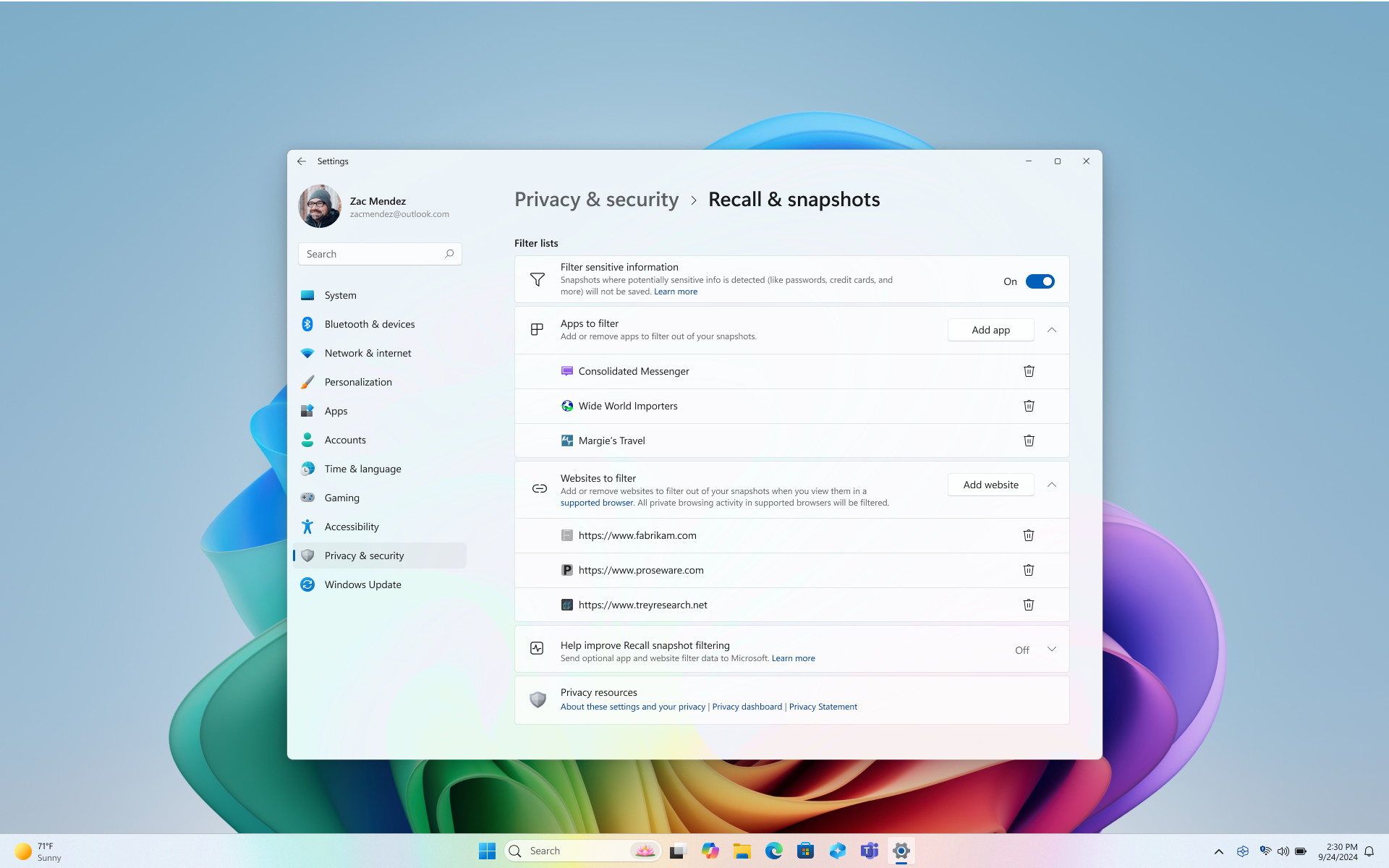
你可以透過檢查系統托盤中的召回圖示是否有過濾徽章,來確認篩選器是否啟動,尤其是在你使用已篩選的應用程式或網站,或是開啟私人瀏覽視窗時。

設定 Recall 以過濾特定網站和應用程式
你可以輕鬆過濾應用程式和網站,避免被儲存在快照中。 有些應用程式會自動過濾,敏感資訊預設也會被過濾。 如果你發現快照中有你尚未篩選的網站或應用程式,你可以選擇刪除該應用程式或網站目前儲存快照 中的所有內容 。 更改召回設定時,系統會提示你用 Windows Hello 憑證授權此變更。
篩選網站:
選擇......然後設定以開啟召回 & 快照設定頁面。
- 你也可以到 Windows 設定>中的隱私 & 安全>召回 & 快照 來管理召回。
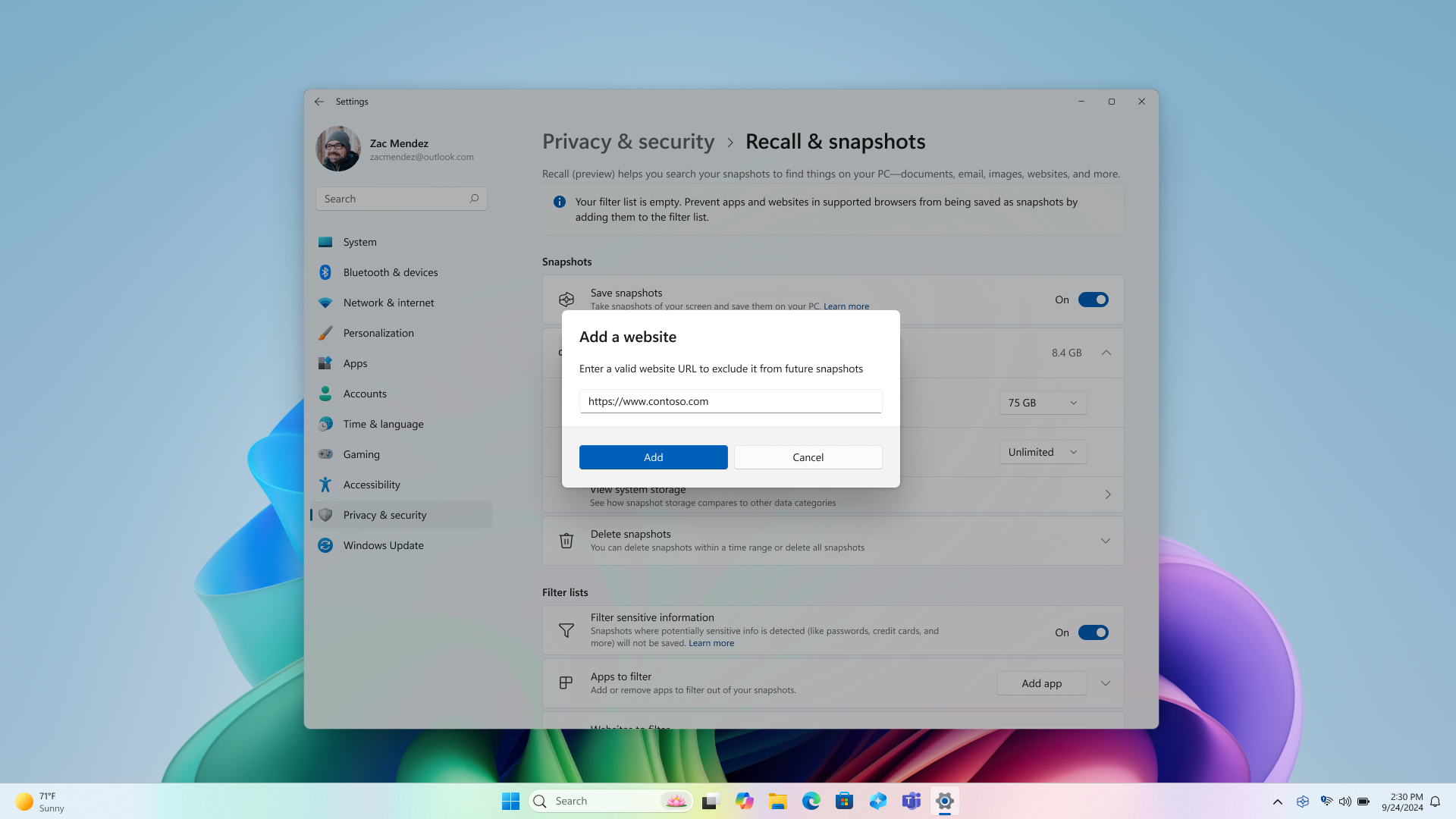
選擇 「新增網站 」以 篩選 網站。
輸入你想篩選的網站到文字框裡。 選擇 新增 以加入篩選網站清單。 網站新增時會進行驗證,以確保其存在並降低打錯字的風險。
- 務必包含網站網址開頭,如 http://、 file:// 和 https://www。 支援瀏覽器如 edge:// 或 chrome:// 的本地網站預設會被篩選。
- 將 https://www.WoodgroveBank.com 加入清單也能過濾 https://Account.WoodgroveBank.com 和 https://www.WoodgroveBank.com/Account。
- 在將網站加入清單時,請不要加入搜尋資訊和 ID 等額外資訊。 通常,你只想包含地址開頭,並移除那些帶有 ?、;、=、 &、%,以及這些特殊字元後面字母/數字區塊的結尾。 當偵測到網站地址可能有過多或無效資訊時, 新增 選項會變灰。
請注意,網站在前景或目前開啟的瀏覽器分頁時會被過濾。 篩選過的網站部分仍可能出現在快照中,例如:
- 當一個篩選網站的內容被嵌入到另一個網站中,例如社群媒體貼文或影片出現在新聞文章中
- 當瀏覽器分頁開啟但目前未聚焦時,網站名稱會出現在分頁列表中
- 當你打開瀏覽器的瀏覽紀錄時,網站就會出現在清單中
過濾並不能阻止瀏覽器、網路服務提供者 (ISP、) 、網站、組織或其他人知道該網站被存取並追蹤你的活動。
要篩選應用程式:
選擇......然後設定以開啟召回 & 快照設定頁面。
- 你也可以到 Windows 設定>中的隱私 & 安全>召回 & 快照 來管理召回。
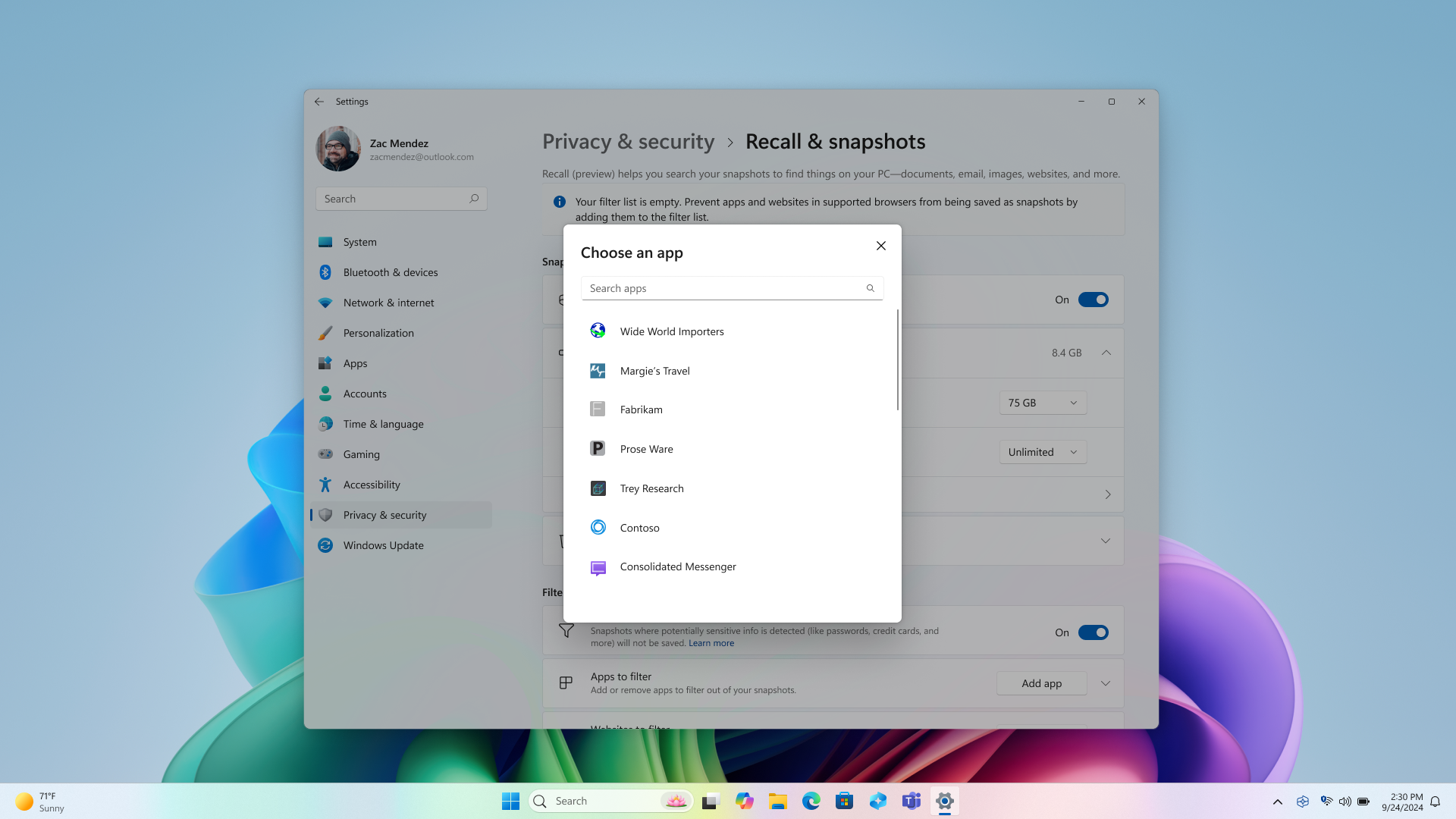
選擇 新增應用程式 以 篩選 應用程式。
從應用程式清單中,選擇你想從召回快照中篩選的應用程式。 此列表中只會顯示目前已安裝在裝置上的應用程式。
遠端桌面連線用戶端從快照中篩選出來
使用支援的遠端桌面用戶端時,系統將不會儲存快照。 系統會從快照中篩選下列用戶端的遠端桌面連線工作階段:
注意
除非用戶端實作螢幕捕捉保護,例如 Azure 虛擬桌面中的螢幕捕捉保護,否則 Recall 會保存用戶端。 用戶端可以控制如何實作螢幕擷取畫面保護,並可能允許儲存部分頁面,但不允許儲存遠端工作階段。 客戶隨時都可以新增特定用戶端應用程式的篩選條件。 請洽詢您的遠端用戶端軟體提供者,以取得其螢幕擷取畫面原則的詳細資料。
了解回憶中的敏感資訊過濾
使用召回時,敏感 資訊過濾 設定預設為啟用,以協助確保資料的機密性。 此功能直接在您的裝置上運作,利用 NPU 與 MCE) Microsoft 分類引擎 (MCE — 這也是 Microsoft Purview 用於偵測與標註敏感資訊的技術。 此設定預設為啟用,意即當偵測到潛在敏感資訊時,快照不會被儲存。 最重要的是,無論敏感 資訊過濾 設定是啟用還是關閉,你的敏感資訊都會一直留在你的裝置上。 欲了解更多潛在敏感資訊類型的資訊,請參閱 Recall 中敏感資訊過濾的參考文獻。
刪除、全部刪除,或從搜尋結果複製快照
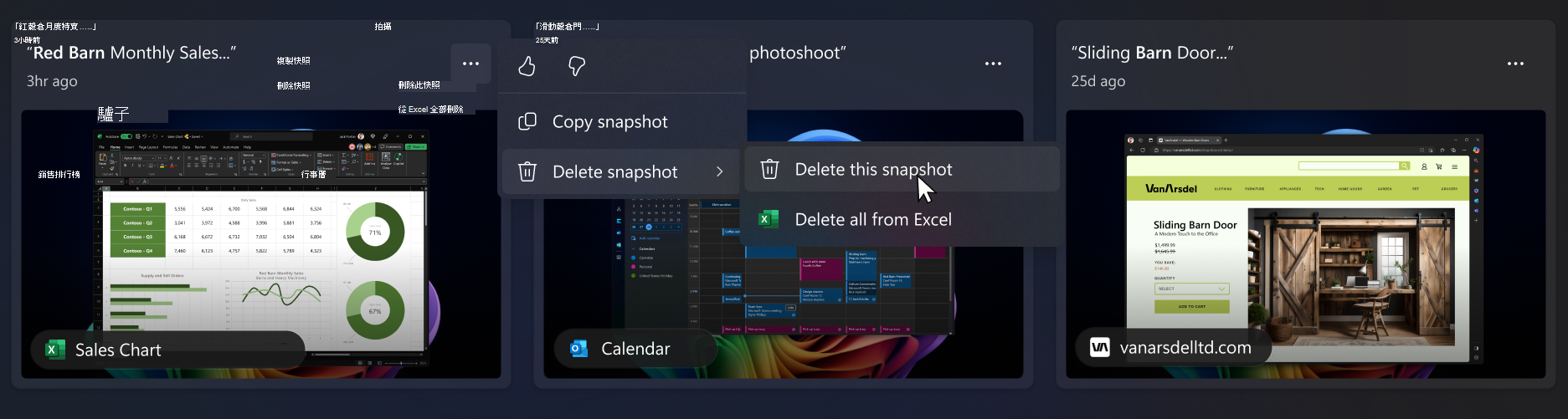
如果您發現想要刪除或複製的快照,請選取 [...] 以顯示快照的選項。 您可以選擇將快照 [複製] 到剪貼簿或 [刪除] 快照。 如果您發現快照包含您尚未篩選的網站或應用程式,您可以選擇 全部刪除 包含所選網站或應用程式的快照。 系統會通知您將刪除網站或應用程式中的快照數量。 如果您繼續進行,會大量刪除所有的快照。 如果您想要,您可以在刪除完成後,將網站或應用程式新增至篩選清單。
Microsoft 對負責任的 AI 和隱私權的承諾
自 2017 年首次定義我們的 AI 原則並稍後透過我們的負責任的 AI 標準實踐我們的方法以來,Microsoft 便一直致力於以負責任的方式推動 AI 的發展。 隱私權和安全性是我們開發和部署 AI 系統時的核心原則。 我們致力於協助客戶負責任地使用我們的 AI 產品、分享我們的學習內容,並建立以信任為基礎的合作關係。 想了解更多關於我們負責任的人工智慧努力、指導我們的原則,以及我們為確保負責任地開發人工智慧技術所打造的工具與能力,請參閱 負責任人工智慧。
[回顧] 可以顯示影像中人物所感知情緒的相關結果。 人類情感背後的過程很複雜,並且存在文化、地理和個體差異,這些差異會影響我們感知、經歷和表達情感的方式。 影像中人物情緒的相關結果是根據其顯示方式而定,並不一定能準確反映個體內心的狀態。
[回顧] 可以使用整個影像中的內容相關線索,包括背景中的人物或實體,因此它仍然能將影像與個體建立關聯。 不使用生物特徵辨識資料和推斷。 識別個人或推斷個人情緒的任何結果都不是臉部處理 (例如臉部辨識或其他臉部推斷) 的結果。 例如,如果影像包含一位穿著其球隊球衣並帶有其特定號碼的受歡迎運動員的相片,[回顧] 仍然可能根據這些內容相關線索傳回可能識別出該運動員的結果。
[回顧] 使用侷限於電腦本機的光學字元識別 (OCR) 來分析快照並可促進搜尋。 欲了解更多OCR相關資訊,請參閱 透明度說明及OCR使用案例。 欲了解更多關於隱私與安全的資訊,請參閱 「隱私與對召回體驗的控制」。
我們想知道您的想法!
如果你喜歡某個地方,尤其是你不喜歡 Recall 的某些部分,你可以 透過選擇 ... 然後在 Recall 裡的 「回饋」圖示 向 Microsoft 提交回饋。 提交意見反應會將來自 [回顧] 的資料傳送給 Microsoft,包括您附加到意見反應的任何螢幕擷取畫面。