無線網路報告是 Windows 中較有用的工具之一,可以幫助你診斷 Wi-Fi 連線問題。
建立無線網路報告
在工作列的搜尋框中,輸入 Command 提示字元,按住 (或右鍵點擊 Command 提示) ,然後選擇「以管理員>身份執行」,「是」。
在命令提示字元輸入 netsh wlan show wlanreport。
這將會產生以 HTML 檔案儲存的無線網路報告,您可以在最愛的網頁瀏覽器中開啟。 報告會顯示過去三天的 Wi-Fi 事件,並將它們依 Wi-Fi 連線工作階段分組。 它也會顯示數個與網路有關之命令列指令碼的結果,以及您電腦上所有的網路介面卡清單。
報告產出
無線網路報告包含下列區段:
Wi-Fi 摘要圖表: 此圖表顯示報告中可用的 Wi-Fi 連線會話。 選取圖表中的區段以移至報告中顯示的對應 Wi-Fi 工作階段。
紅色圓形表示發生錯誤。 如果您看到紅色圓形,請選取它以取得錯誤相關資訊。
報告資訊: 顯示報告建立日期及涵蓋天數。

一般系統資訊: 包含關於你電腦的詳細資訊。 它包含電腦名稱、系統製造商、系統產品名稱、BIOS 日期、BIOS 版本、作業系統組建、電腦識別碼,以及 (如果有) 所加入 MDM 的相關資訊。
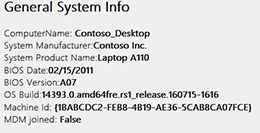
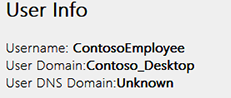
使用者資訊: 包含目前登入電腦的人員的一般資訊。 它包含:
Username (使用者名稱)。 目前登入電腦的使用者。
User Domain (使用者網域)。 電腦所加入的網域。
User DNS Domain (使用者 DNS 網域)。
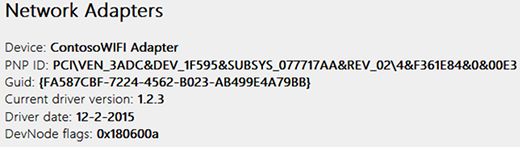
網路適配器: 包含你電腦上所有網路介面卡的詳細清單。 這包括任何隱藏的介面卡。
裝置:這是轉接器的親切名稱。
PnP ID:電腦用來識別轉接器的 PnP ID。
指南:你電腦上這個轉接器的唯一識別碼。
目前驅動版本:轉接器使用的目前驅動版本。
驅動程式日期:驅動程式安裝日期。
DevNode flags (DevNode 旗標)。
問題編號:如果你的轉接器有問題,問題編號會顯示在這裡。
Script output (指令碼輸出)
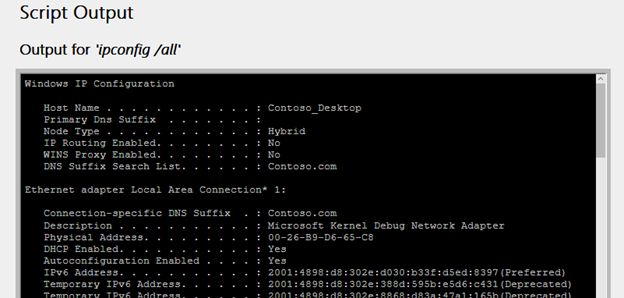
IPConfig /全部: 顯示系統中轉接器狀態的詳細資訊。 這包括實際的 (MAC) 位址、IP 位址、DNS 伺服器、DHCP 是否啟用等等。
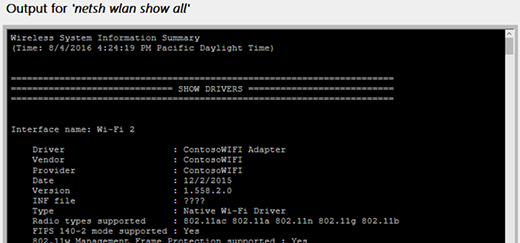
NetSh WLAN 全部顯示: 顯示您的 Wi-Fi 轉接器詳細資訊,包括轉接器的功能、您電腦上的 Wi-Fi 設定檔 (不含安全金鑰或密碼) ,以及您執行報告時發現的 Wi-Fi 網路清單。
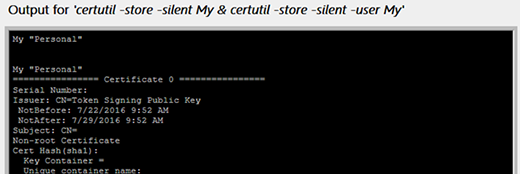
CertUtil -store -silent 我的 & certutil -store -silent -user My: 包含你電腦目前的憑證清單。
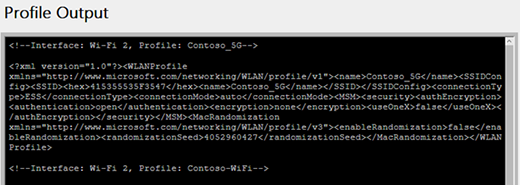
剖面輸出: 這是你電腦上儲存的所有 Wi-Fi 設定檔的詳細清單。 安全性金鑰和密碼會經過加密,且不會顯示。
摘要
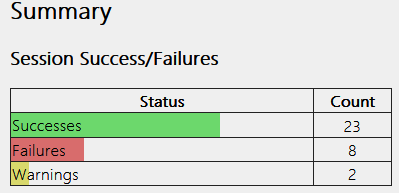
會話成功/失敗: 總結各 Wi-Fi 會議報告的成功、失敗與警告。
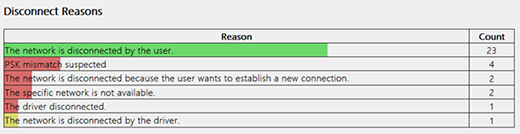
脫節原因: 列出你被斷線 Wi-Fi 網路的不同原因。
課程時長: 一張圖表顯示接下來每場療程持續了多久。

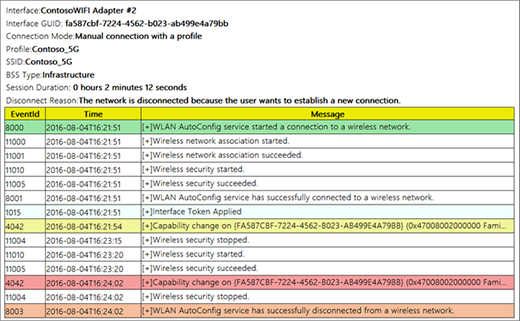
無線會話: 每場 Wi-Fi 活動相關的所有 Wi-Fi 活動。
介面名稱:介面名稱,為轉接器提供友善的名稱。
介面指南:介面卡的唯一識別碼。
連線模式:你的裝置如何連接網路——手動、自動搭配設定檔等等。
設定檔:連線 (使用設定檔時使用的設定檔) 。
SSID:Wi-Fi 網路的名稱。
BSS 類型:網路類型——基礎設施、獨立 (臨時) ,或任何 (基礎設施或臨時) 。
會談時長:會談持續多久。
斷線原因:你被斷線的原因。
活動:本場次所有 Wi-Fi 活動。
若要取得事件的詳細資訊,請選取它。 這些事件以顏色標示,並可協助您診斷問題。 摘要圖表針對每種不同色彩均有定義。