
摘要
Windows 允許你透過將裝置變成行動熱點來分享網路連線。 你可以透過 Wi-Fi 或藍牙分享 Wi-Fi、乙太網路或行動數據。 熱點可以從設定或快速設定啟用,並且可以自訂網路名稱、密碼和頻段。 其他裝置可透過密碼或 QR 碼連接。
透過 Wi-Fi 與其他裝置分享網路連線,將您的 Windows 裝置變成行動熱點。 您可以共用 Wi-Fi、乙太網路或行動數據連線。 如果你的裝置有行動數據連線,且你分享它,它會使用你的數據方案。
在設定中開啟行動熱點
在 Windows 裝置的
 應用程式中,選擇網路 &
 >Mobile熱點,或使用以下捷徑:
在 「分享我的網路連線」中,選擇你想分享的網路連線。
在 「分享」選項中,選擇你想如何分享連線——透過 Wi-Fi 或 藍牙。 Wi-Fi 通常比較快,也是預設的。
(選擇性) 展開 屬性 區塊,然後選擇 編輯 ,輸入新的網路名稱、密碼和網路頻段。 選取 [儲存]。
請在頁面頂端開啟 行動熱點 切換。
注意
如果你的裝置有行動網路,你可以遠端開啟行動熱點。 要讓你的 Windows 電腦開啟行動熱點,兩台裝置必須都有藍牙並配對。
要在另一台裝置上連線,請進入該裝置的 Wi-Fi 設定,找到你的網路名稱,選擇它,輸入密碼或掃描 QR 碼,然後連線。
用快速設定開啟行動熱點
在工作列選擇快速設定「

 」,然後找到行動熱點快速操作。 你可能需要選擇 「下一頁 」箭頭,才能進入第二頁快速操作。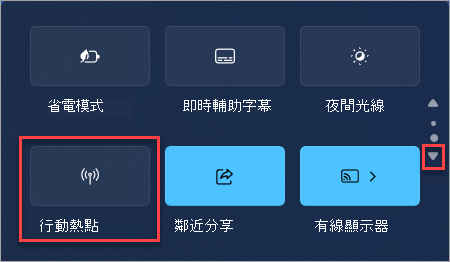
選擇 行動熱點 快速動作可切換熱點開關。 它從預設屬性開始,或是設定中最後使用的設定。
開啟後,快速動作會顯示連接到你的行動熱點的裝置數量。
要在另一台裝置上連線,請進入該裝置的 Wi-Fi 設定,找到你的網路名稱,選擇它,輸入密碼或掃描 QR 碼,然後連線。
若要查看或管理設定,例如網路密碼,或是如果你還沒設定行動熱點且需要設定,請在 行動熱點 快速操作中右鍵點擊 (或長按) ,然後選擇 「前往設定」。

