
了解如何讓 Microsoft Teams 會議與現場活動對所有使用者更具包容性。 看看我們為 Microsoft Teams 會議及現場活動主辦人、製作人及講者整理的最佳無障礙建議。
關於會議及現場活動中不同角色的更多資訊,請參閱 Teams 會議中的事件群組角色或角色。
本主題內容
組織者的建議
作為會議或現場活動的組織者,你負責規劃和排程會議或活動。 你也會建立現場活動,並為參加者和管理活動的群組設定權限。 請參考以下建議,組織包容性的會議或現場活動。
欲了解更多關於 Microsoft Teams 現場活動中主辦人角色的資訊,請參閱 Teams 現場活動組織者檢查清單。
規劃包容性會議或現場活動
- 在規劃會議或活動時,請詢問參與者他們需要哪種無障礙設施。 例如,你可以在報名表上填寫這個問題。
- 如果是現場活動,可以考慮使用能提供多台攝影機畫面的製作團隊,讓講者的攝影機也能被觀眾看到。 這讓唇讀者能夠跟上節奏。
- 確保說話者身上有足夠的光線。 People讀唇語的人需要看到說話者的嘴唇。
- 建議說話者穿著與膚色不同的顏色,讓對比度較高。 否則燈光會沖淡臉部,讓讀唇語變得困難。
收集並分享這些資料
- 為了讓大家在會議或現場活動中更容易跟上簡報,請盡可能請講者提前提供他們將分享的內容。 提醒講者他們的內容應該是可理解的。 在會議或活動開始前,將資料連結提供給觀眾。
- 請確保簡報開場投影片及活動公告中顯示短 aka 連結。
- 確保這些資料在會議或現場活動結束後也能取得,包括會議或活動錄影。
提供如何輕鬆進入會議的資訊
- 讓參與者知道如何透過替代方式(例如鍵盤快捷鍵或語音協助)進入會議或活動。
欲了解更多詳細資訊,請前往 Microsoft Teams 的鍵盤捷徑 ,並 使用螢幕閱讀器加入 Microsoft Teams 的會議。 關於語音控制資訊,請參閱 Teams 和 Windows 語音辨識指令中使用 Cortana 語音協助。 - 提供直接連結,讓使用電腦或智慧裝置的人能直接加入現場活動。 然而,重要的是要記住,有些人可能不容易上網。 請確保邀請函中包含撥入號碼以及會議連結。
- 選擇簡易存取選項,讓人們從 Microsoft Teams 會議中加入正在進行的會議。 我們讓會議主辦方能在 Microsoft Teams 會議開始時,快速且輕鬆地更改主持人與大廳設定,並在參與者面板中提供一個易於存取的連結。 這項新功能將同時適用於預定會議和 即時會議 。
附上即時字幕
Microsoft Teams 能偵測會議或直播活動中所說的內容,並即時呈現字幕。 即時字幕讓每個人都有平等的機會參與並享受會議或活動。
- 在 Microsoft Teams 會議中,你可以直接從會議視窗使用即時字幕。 有關說明,請參閱「 在 Teams 會議中使用即時字幕」。
- 在排程 Microsoft Teams 現場活動時,請選擇你將使用的語言中的 字幕 選項,並可選擇最多 6 種額外語言,以觸及更廣泛的聽眾。 相關說明請參閱「 在現場活動中使用即時字幕」。
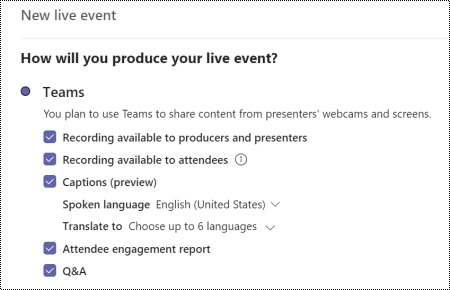
請包含問&
在 Microsoft Teams 現場活動中,參加者可以將問題輸入 Q&A 面板,與活動團隊互動並參與活動。 在安排現場活動時,請選擇 Q&A 選項,將此功能納入你的活動中。
欲了解更多資訊,請參閱 Teams 的 「排程 Teams 現場活動 」及 「參與 Teams 中的 Q&A」。
分享會議或現場活動錄影
- 在安排現場活動時,請選擇相關的錄影選項,讓所有人都能觀看。
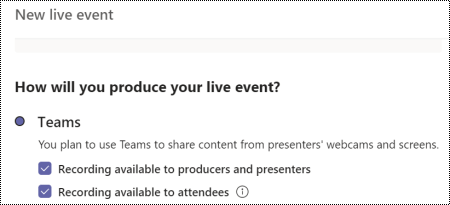
欲了解更多資訊,請參閱 「排程 Teams 現場活動」。 - 會議或現場活動結束後,分享錄音及其他資料,讓與會者能在自己的時間自行檢視。 確保活動錄影中有準確同步的隱藏式字幕。
給製作人的建議
作為 Microsoft Teams 現場活動製作人,你是掌控直播串流的主持人,確保參加者能享受順暢的活動體驗。 關於如何製作現場活動的說明,請參閱 《使用 Teams 製作現場活動 》及 《製作團隊現場活動的最佳實務》。
在 Microsoft Teams 會議中,製作人會分享組織者與簡報者的職責。 關於這些角色的更多資訊,請參考 Teams 會議中的角色。
準備一場包容性的現場活動
- 會議或活動開始時,宣布可用的無障礙功能 (解讀、說明、無障礙文件) 。
- 利用這兩種內容版面,同時透過手語口譯員的攝影機播放你的投影片或螢幕分享。
- 確保支援線上研討會講者的手語翻譯員將他們的攝影機畫面分享給觀眾。
- 要啟用與會者即時字幕與字幕,請在
 >中選擇「設定」圖示。 當您更改此設定時,參加者將會收到通知。
紀錄會議
請錄音會議內容,讓與會者在自己的時間內重新討論討論的重點。 有關說明,請參閱 Teams 中的會議錄音。 對於 Microsoft Teams 現場活動,主辦方需要選擇錄影選項,才能讓與會者能取得錄影。
減少干擾
為了確保每個人都能無干擾地享受會議或現場活動,並專注於眼前的事務,請考慮以下建議:
- 建立參與規則,例如如何吸引講者注意或如何參與。 例如,在 Microsoft Teams 會議中,參與者可以舉手或使用聊天室。 在現場活動中,若啟用) ,參加者可使用 Q&面板 (提問。
- 模糊喇叭背景。 但不要模糊手語翻譯員的背景,因為這可能會遮蔽手語本身。 當人們用圖片作為虛擬背景時,可能會洗掉臉部,這會讓讀唇語變得困難。
如需更多關於在 Microsoft Teams 中使用背景的資訊,請參閱「 更改 Teams 會議 背景」及「 Microsoft Teams 中的虛擬背景」。 - 在現場活動中,為避免背景噪音影響字幕和手語翻譯,請靜音所有參與者。 告知所有人一次只能發言一人,其他人皆靜音。
給講者與講者的小建議
作為會議或現場活動的主持人或講者,你會向與會者展示音訊、影片或螢幕,或主持活動問答&。 你會在會議或現場活動中分享製作人的基本能力。 你對影片串流或現場活動本身的控制權會減少。 更多資訊請參閱 Teams 會議中的事件群組角色或角色。
關於在現場活動中發表的一般資訊,請前往 Teams 中的會議分享內容 或在 Teams 的現場活動中呈現。
在你發表之前
- 確保你分享的內容對所有人都能取得。 請參閱我們關於 如何讓您的 PowerPoint 簡報對身心障礙 者友善的最佳實務,或 製作無障礙的 PDF。
使用無障礙檢查器確保您的資料無障礙。 如需說明,請前往 「使用無障礙檢查器提升無障礙」。 - 在會議或活動開始前,將你在簡報中分享的內容提供給與會者或主辦單位。 事先提供PowerPoint投影片、PDF或其他資料的連結。 這樣觀眾就能熟悉內容,並更容易跟上你的簡報。
在你的簡報中
- 在簡報前自我介紹。
- 請向與會者確認你講話是否太快或太大聲。
- 在會議或活動開始時,簡短摘要你的簡報,讓聽眾知道可以期待什麼。
- 先說明你的主要觀點,再深入細節。 一次專注於一個主題。 如果你在主題間跳來跳去,會讓聽眾感到困惑。
- 請慢而清楚地說話,並使用淺顯易懂的語言,讓會議或活動對身心障礙者及英語能力有限者更易理解與親切。 使用日常用語,定義專業術語,省略不必要的詞彙。 使用簡短句子,並用主動語態說話。
- 如果你用的是投影片,每次切換到新投影片時都要讀一下標題。 在開始談論你的投影片之前,請描述投影片上的任何圖片,例如照片、圖表、圖表等。
- 描述螢幕上顯示的任何有意義的內容,例如圖片。 如果你要播放影片,試著使用有音頻描述的影片版本。
- 描述每場示範前後的樣貌。 或者,在示範時分享螢幕閱讀器的音訊。 講話時要讓螢幕閱讀器靜音,按 Ctrl 鍵。
另請參閱
為聽障及聽障人士設置及執行 Teams 會議或現場活動的最佳實務