
能夠分析所有數據可以幫助您做出更好的業務決策。 但有時候您很難知道該從哪裡開始,尤其是當您有大量資料儲存在 Excel 外部時,例如 Microsoft Access 或 Microsoft SQL Server 資料庫,或是 OLAP) Cube 檔案 (線上分析處理。 在此情況下,您將連線到外部資料來源,然後建立樞紐分析表來摘要、分析、探索及呈現該資料。
以下是使用現有外部資料連線建立樞紐分析表的方法:
- 按一下工作表中任一儲存格。
- 按一下 [插入>樞紐分析表]。
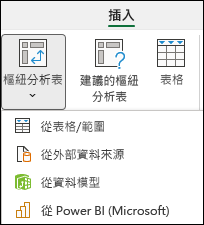
- 在 [建立樞紐分析表] 對話方塊中,按一下 [從外部資料來源]。
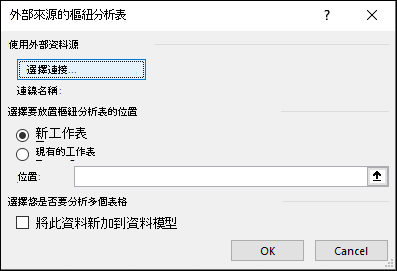
- 按一下 [選擇連線]。
- 在 [連線] 索引標籤的 [ 顯示 ] 方塊中,保持選取 [所有連線 ],或挑選具有您想要連線之資料來源的連線類別。
若要重複使用或共用現有的連線,請使用 來自此活頁簿中的連線的連線。
在連線清單中,選取您想要的連線,然後按一下 [ 開啟]。
在 [選擇樞紐分析表的放置位置] 下,挑選一個位置。
- 若要將樞紐分析表放置在新工作表中,從儲存格 A1 開始,請選擇 [新增工作表]。
- 若要將樞紐分析表放在使用中的工作表中,請選擇 [現有的工作表],然後在 [位置] 方塊中,輸入您想要樞紐分析表開始的儲存格。
按一下 [確定]。
Excel 會新增空白樞紐分析表並顯示欄位清單,以便您 顯示想要的欄位 ,並 重新排列欄位以建立您自己的版面配置。
![顯示外部資料欄位的 [欄位清單]](media/o15-xl-fieldlistexternaldata-sections.jpg)
在 [欄位清單] 區段中,勾選欄位名稱旁邊的方塊,將欄位放在 [欄位清單] 區域區段的預設區域中。
一般而言,非數值欄位會新增至 [列] 區域、數值欄位會新增至 [值 ] 區域,而日期和時間欄位則會新增至 [ 欄 ] 區域。 您可以視需要將欄位移至不同的區域。秘訣
您也可以以滑鼠右鍵按一下欄位名稱,然後選取 [ 新增至報表篩選]、[ 新增至欄標籤]、[ 新增至列標籤] 或 [新增至值 ] 以將欄位放置在 [區域] 區段的該區域中,或是將欄位從 [欄位] 區段拖曳至 [區域] 區段中的某個區域。
以滑鼠右鍵按一下 [區域] 區段中的欄位,然後選取您想要的區域,或在 [區域] 區段中的區域之間拖曳欄位,以使用 [欄位清單 ] 進一步 設計樞紐分析表的版面配置和格式 。
連線到新的外部資料來源
若要建立與 SQL Server 的新外部資料連線,並將資料匯入 Excel 做為資料表或樞紐分析表,請執行下列動作:
按一下其他來源中的資料>。
![[資料] 索引標籤上的 [從其他來源] 按鈕](media/o15-xl-datagetexternaldata-fromothersourcesbtn.jpg)
按一下您想要的連線。
- 按一下 [從 SQL Server] 建立 SQL Server 資料表的連線。
- 按一下 [從 Analysis Services] 建立 SQL Server Analysis Cube 的連線。
在 [ 資料連線精靈] 中,完成建立連線的步驟。
- 在第 1 頁上,輸入資料庫伺服器並指定登入伺服器的方式。
- 在第 2 頁,輸入包含所需資料的資料庫、資料表或查詢。
- 在第 3 頁上,輸入您要建立的連線檔案。
若要建立 Access 資料庫的新連線,並將資料匯入 Excel 做為資料表或樞紐分析表,請執行下列動作:
按一下[Access 中的資料>]。
![[資料] 索引標籤的 [從 Access] 按鈕](media/o15-xl-datagetexternaldata-fromaccessbtn.jpg)
在 [選取資料來源 ] 對話方塊中,找出您要連線的資料庫,然後按一下 [ 開啟]。
在 [選取資料表] 對話方塊中,選取您要的資料表,然後按一下 [確定]。
如果有多個資料表,請勾選 [啟用選取多個資料表] 方塊,以便核取所需資料表的方塊,然後按一下 [確定]。
在 [匯入資料] 對話方塊中,選取您要如何檢視活頁簿中的資料,以及您要放置資料的位置,然後按一下 [確定]。
資料表會自動 新增至 [資料模型],而 Access 資料庫也會新增至您的活頁簿連線。