
樞紐分析表是一項強大的工具,可用來計算、建立摘要和分析資料,讓您比較資料和查看資料中的模式與趨勢。 樞紐分析表的運作方式會因您執行 Excel 的平台而稍有不同。
如果您有正確的 授權需求,您可以 要求 Copilot 協助您建立樞紐分析表。
在 Windows 版 Excel 中建立樞紐分析表
選取您要建立為樞紐分析表的儲存格。
注意
您的資料應組織在具有單一標題列的欄中。 如需詳細資訊,請參閱資料格式提示與技巧一節。
選取 插入>樞紐分析表。
![[樞紐分析表] 按鈕](../media/pivottable-button.png)
這會根據現有的資料表或範圍建立樞紐分析表。
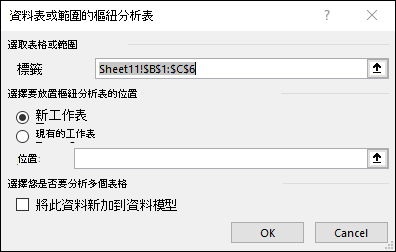
注意
選取 [ 將此資料新增至資料模型] 會將用於此樞紐分析表的資料表或範圍新增至活頁簿的資料模型。 深入了解。
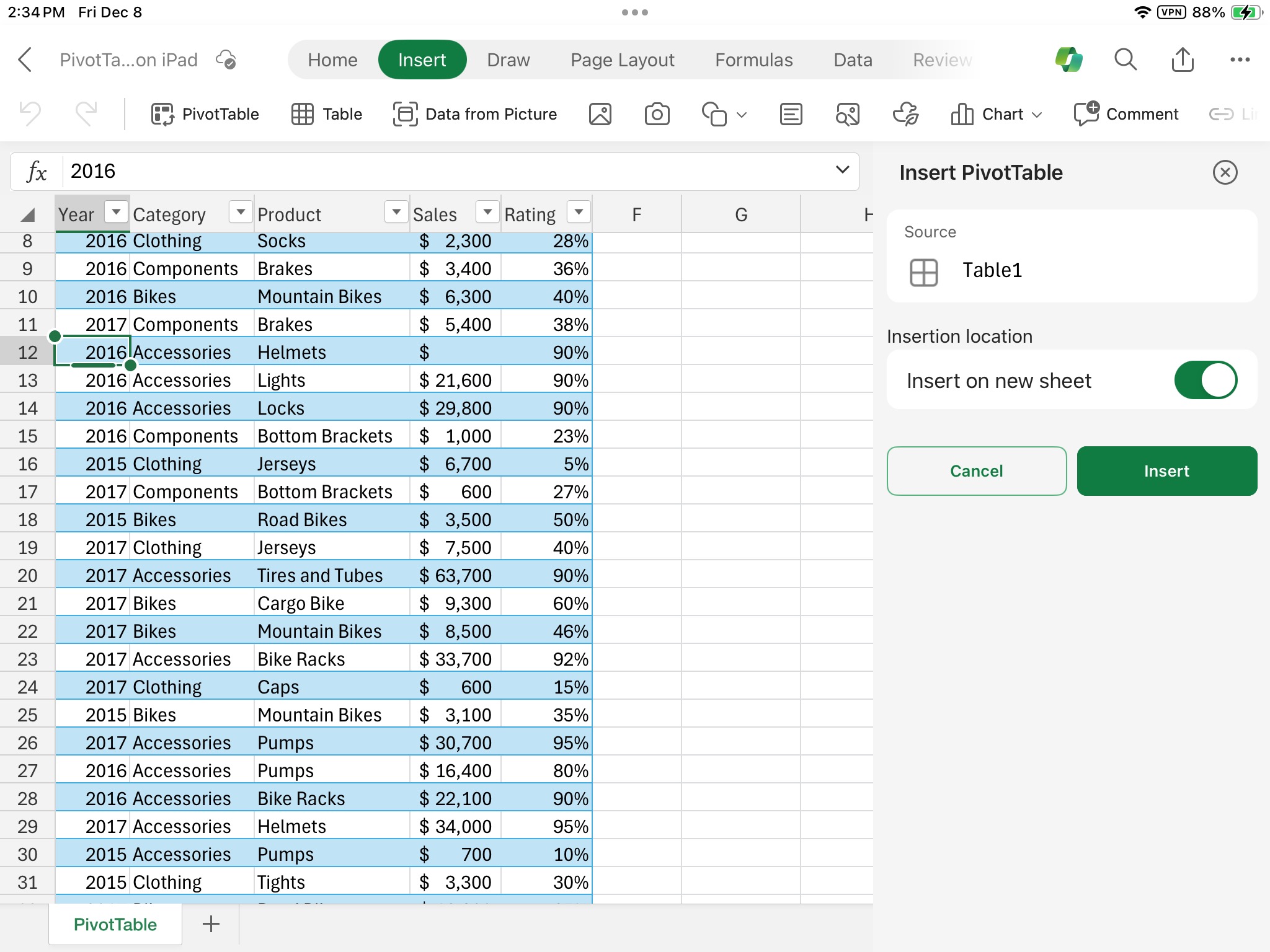
選擇您想要放置樞紐分析表的位置。 選取 [新增工作表 ] 以將樞紐分析表放在新工作表或 現有工作表 中,並選取您要顯示新樞紐分析表的位置。
選取 [確定]。
其他來源的樞紐分析表
按一下按鈕上的向下箭號,您可以從其他可能的樞紐分析表來源中選取。 除了使用現有的資料表或範圍之外,您還可以從中選取其他三個來源來填入樞紐分析表。
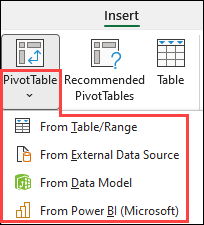
注意
視組織的 IT 設定而定,您可能會看到清單中包含您組織的名稱。 例如,「從 Power BI (Microsoft) 」。
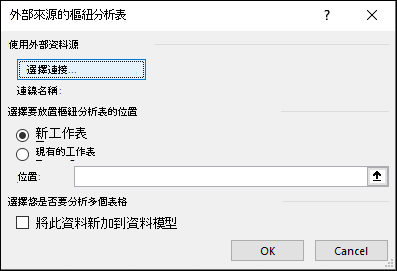
從外部資料來源取得
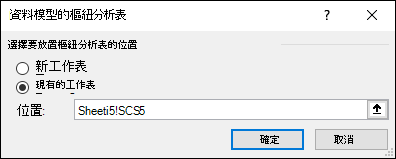
 從資料模型取得
如果您的活頁簿包含 資料模型,而且您想要從多個資料表建立樞紐分析表、使用自訂量值增強樞紐分析表,或想要使用非常大型的資料集,請使用此選項。
從 Power BI 取得
如果您的組織使用 Power BI,而且您想要探索並連線到您有存取權的背書雲端資料集,請使用此選項。
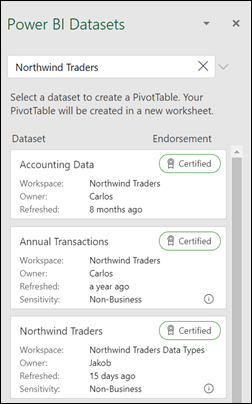
建立樞紐分析表
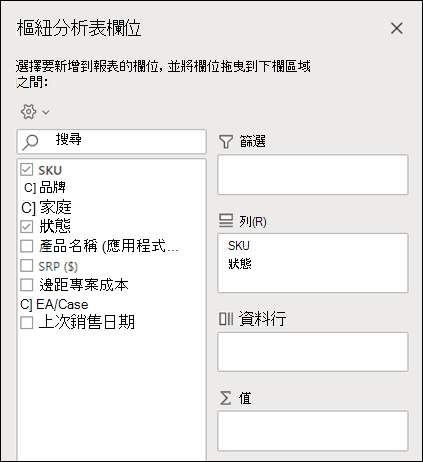
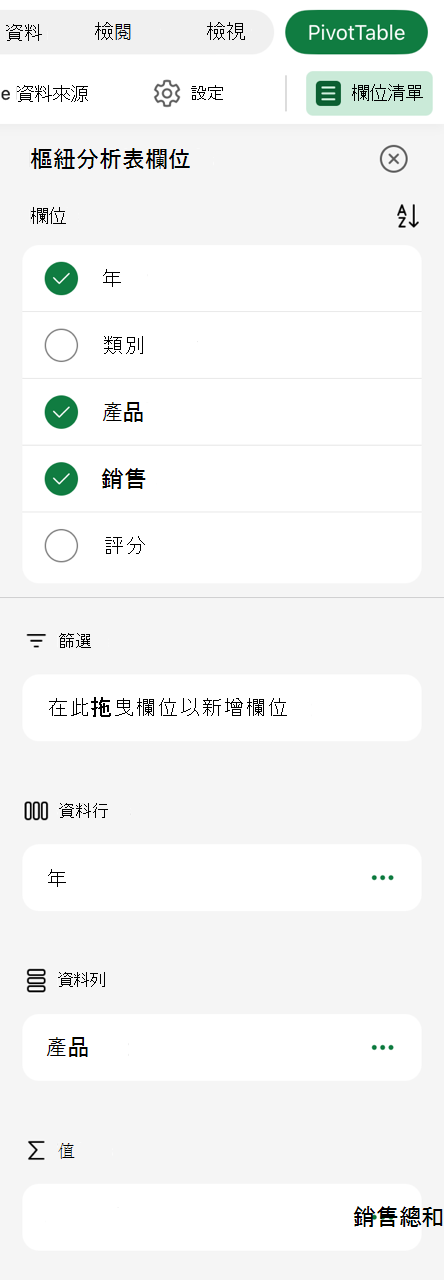
若要在樞紐分析表中新增欄位,請在 [樞紐分析表欄位] 窗格中選取所需的欄位名稱核取方塊。
注意
選取的欄位會新增至其預設區域:非數值欄位會新增至 [列],日期和時間階層會新增至 [欄],數字欄位會新增至 [值]。
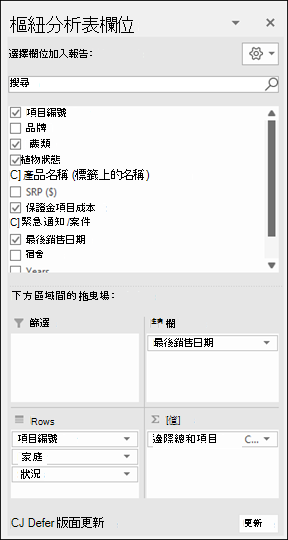
若要將欄位從某個區域移到其他區域,只要將欄位拖曳到目標區域即可。
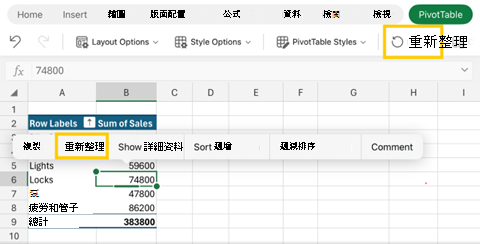
重新整理樞紐分析表
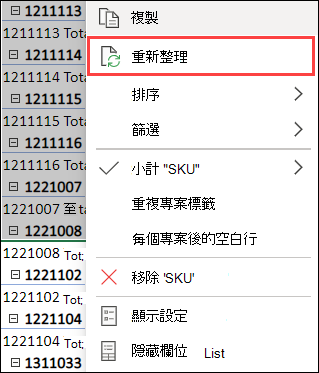
如果您將新資料新增至您的樞紐分析表資料來源,任何依據該資料來源所建立的樞紐分析表都必須重新整理。 若要只重新整理一個樞紐分析表,您可以以滑鼠右鍵按一下樞紐分析表範圍中的任何位置,然後選取 [重新整理]。 如果您有多個樞紐分析表,請先選取任何樞紐分析表中的任何儲存格,然後在功能區上移至 [樞紐分析表分析> ],選取 [重新整理 ] 按鈕下的箭號,然後選取 [ 全部重新整理]。
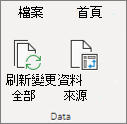
使用樞紐分析表的值
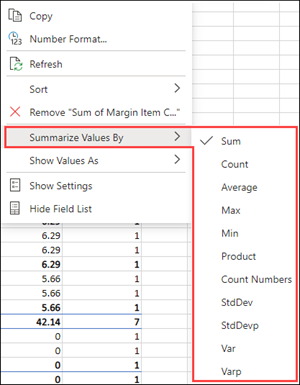
摘要值方式
根據預設,放置在 [值 ] 區域中的樞紐分析表欄位會顯示為 SUM。 如果 Excel 將您的資料解譯為文字,資料會顯示為 COUNT。 這就是務必確認您沒有在值欄位中混合資料類型的原因。 您可以先選取欄位名稱右側的箭號,然後選取 [ 值欄位設定 ] 選項,藉此變更預設計算。
![Excel [值欄位設定] 對話方塊](../media/excel-pivottable-valuefieldsettings.png)
接著,在 [摘要值方式] 區段中變更計算方式。 請注意,當您變更計算方法時,Excel 會自動將其附加到 [自訂名稱 ] 區段中,例如 [Field Name 的總和],但您可以變更。 如果您選取 [數字格式],則可以變更整個欄位的數字格式。
秘訣
由於變更 [彙 總值依據 ] 區段中的計算會變更樞紐分析表欄位名稱,因此在樞紐分析表設定完成後,最好不要重新命名樞紐分析表欄位。 一個技巧是使用 [尋找] & [取代] (Ctrl+H) >找出「>總和」,然後 取代為>留空 一次取代所有內容,而不是手動重新輸入。
![Excel [值欄位設定] 對話方塊的 [摘要值方式] 選項](../media/excel-pivottable-valuefieldsettings2.png)
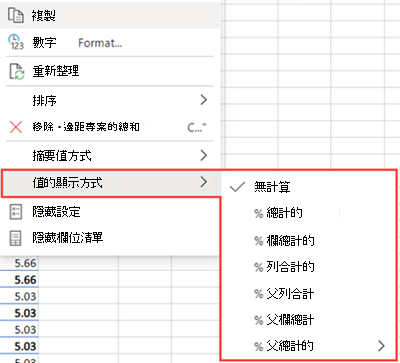
值的顯示方式
除了使用計算來摘要資料之外,您也可以將其顯示為欄位的百分比。 在以下範例中,我們變更了家庭支出金額,以將其顯示為 [總計百分比],而非值的總和。
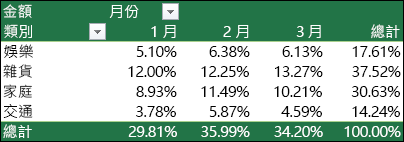
開啟 [ 值欄位設定 ] 對話方塊後,您可以從 [ 顯示值為] 索引標籤進行選取。
將值同時顯示為計算和百分比。
只要將項目拖曳到 [值 ] 區段兩次,然後為每個項目設定 [ 摘要值依據 ] 和 [顯示值為] 選項即可。
![[插入樞紐分析表] 窗格可讓您設定樞紐分析表的來源、目的地及其他層面。](../media/insert-pivottable-pane-001.png)
![插入 [樞紐分析表] 窗格,要求要用來做為來源的資料表或範圍,並允許您變更目的地。](../media/insert-pivottable-from-empty-sheet-001.png)
![移至 [插入 > 建議的樞紐分析表],讓 Excel 為您建立樞紐分析表](../media/excel-pivottable-btn-recommended.png)
![Excel [建議的樞紐分析表] 對話方塊](../media/excel-pivottable-recommended.png)
![[資料] 索引標籤、[分析] 群組](../media/mac-pod-xl-data-analysis.gif)
![Excel [樞紐分析表欄位清單] 對話方塊範例](../media/excel-pivottable-fieldlist1.png)
資料格式提示與技巧
使用 乾淨的表格式資料以獲得最佳結果。
以欄而非列來組織資料。
確定所有資料欄位都有標題,而且每一欄都有一行唯一的非空白標籤。 避免標題重複列或合併儲存格。
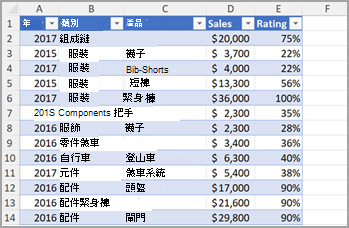
將資料格式化為 Excel 表格 (選取資料中的任何位置,然後從功能區) 選取 [ 插入 > 表格 ]。
如果您有複雜或巢狀資料,請使用Power Query來轉換資料 (例如,取消樞紐) ,以單一標題列的欄來組織資料。
需要更多協助嗎?
您隨時都可以詢問 Excel 技術社群 中的專家,或在 社群中取得支援。
Microsoft Privacy Policy
樞紐分析表建議是 Microsoft 365 中連線體驗的一部分,並使用人工智慧服務分析您的資料。 如果您選擇退出 Microsoft 365 中的連線體驗,您的資料將不會傳送到人工智慧服務,而且您也無法使用樞紐分析表建議。 如需詳細資訊,請閱讀 Microsoft 隱私權聲明 。