
您可以使用參照 連結資料類型的公式。 這可讓您擷取及公開特定連結資料類型的詳細資訊。 在下列範例中,連結的資料類型 Stocks 用於儲存格 A2 到 A11。 然後在 B 欄和 C 欄中,有一些公式可以從 A 欄的股票資料類型擷取更多資訊。
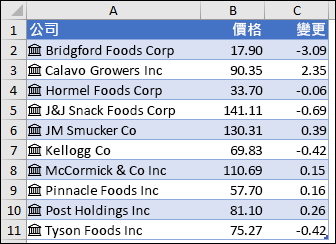
在此範例中,儲存格 B2 包含公式 =A2。價格, 且儲存格 C2 包含公式 =A2。變更。 當表格含有記錄時,您可以在公式中使用欄名稱。 在此情況下,儲存格 B2 會包含公式 =[@Company]。Price 和 C2 會包含 =[@Company]。變更。
注意
股票和地理位置資料類型僅適用 () 標準 Microsoft 365 帳戶的全球多租用戶用戶端。
秘訣
當您輸入另一個儲存格的參照時,例如: =A2,Excel 會向您顯示一個公式 自動完成 清單,其中包含您可以針對該資料類型參考的欄位。 從清單中選取您想要的欄位,如果您知道,也可以輸入。 您也可以輸入「點」運算子來取得欄位清單,例如: =A2。
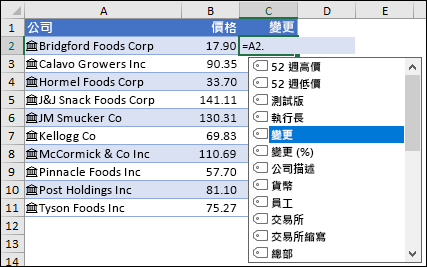
資料類型欄位參照不區分大小寫,因此您可以輸入 =A2.Price 或 =A2.price。
如果您選取的欄位名稱中有空格,Excel 會自動新增括號 ([ ]) 來將該欄位名稱括住。 例如:=A2.[52 Week High]
您也可以使用 FIELDVALUE 函數 (英文),但我們建議只將它用於建立以連結資料類型為基礎的條件式計算。
需要更多協助嗎?
您隨時都可以詢問 Excel 技術社群 中的專家,或在 社群中取得支援。