
Excel 有許多可以立即使用的 連結的資料類型 。 但您也可以使用 Power Query 從任何支援的資料來源建立自己的資料類型。 首先使用 Power Query 匯入資料,然後按照您想要的方式來重塑資料,最後將資料類型載入到工作表中,以便使用資料。 就像所有資料類型一樣,您可以在 Excel 表格中檢視資料、將資料顯示為容易閱讀的卡片,或在公式中使用。
注意:並非所有 Microsoft 365 版本或設定都提供建立新的資料類型。 如果您沒有看到 [建立資料類型] 選項,表示您的 Excel 版本可能不支援此功能,或者您可能尚未收到此功能。 如需確保您擁有最新訂閱的詳細資訊,請參閱商務用 Microsoft 365 訂閱。
使用 Power Query 編輯器建立資料類型
下列程序會使用以 維基百科中美國總統清單為基礎的範例。
階段 1:匯入您的資料
若要從網路匯入資料,請選取 [從網路匯入資料>]。
在 [URL] 方塊中,輸入「https://en.wikipedia.org/wiki/List_of_presidents_of_the_United_States」,然後選取 [確定]。
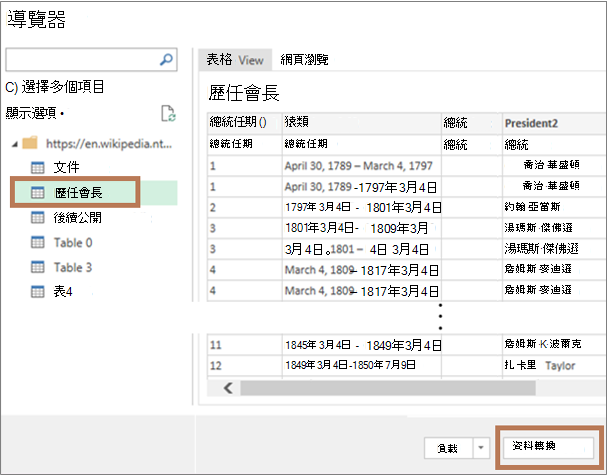
在 [導覽] 對話方塊的左側窗格中,選取「總統」,它會在 [表格檢視] 中顯示資料,然後選取 [轉換資料](位於底部的右側角落)。
階段 2:塑造您的資料
Power Query 編輯器隨即開啟,並包含您選取的資料。
選取一個或多個欄。 在此範例中,選取 [總統2]、[政黨[b]2]、[選舉] 以及 [副總統]。 新資料類型中的欄順序取決於選取順序。
秘訣 若要選取任何欄,請按 Ctrl+按一下。 若要選取連續的欄,請按 Shift+按一下滑鼠左鍵。
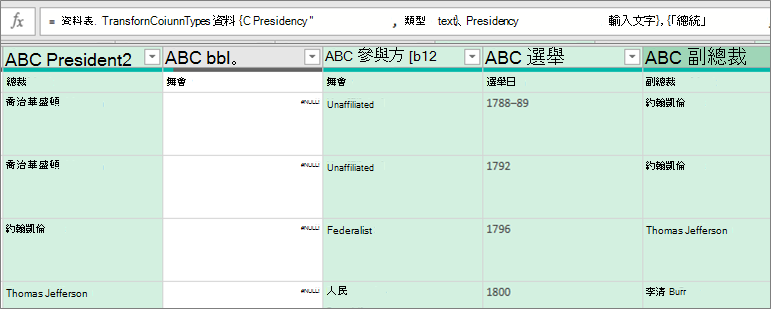
注意:Power Query 會自動在公式方塊中顯示相關聯的 M 公式。 如需詳細資訊,請參閱 Power Query M 公式語言。
選取轉換>建立資料類型,會開啟 [建立資料類型] 對話方塊。
若要變更資料類型的欄標題,請在 [ 資料類型名稱 ] 方塊中,輸入「美國總統」。 這個欄位標題也是資料類型的名稱。
若要指定資料類型的顯示欄位,請選取 [顯示欄]。 例如,選取包含總統姓名的 President2 。
備註 預設顯示資料行是第一個選取的資料行。
或者,選取 進 階 以查看所有可用的欄、重新選取顯示的欄,然後重新排列這些所選欄的順序。
完成後,選取 [確定]。
結果
已建立具有資料類型圖示和欄標題為「美國總統」的資料類型欄位。 您最初選取的所有欄位都會摺疊到這個資料行。
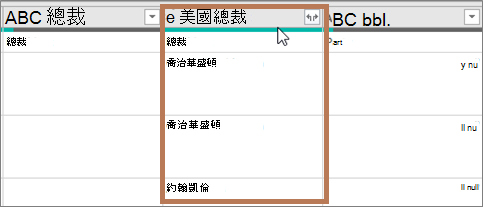
備註即會在 [查詢設定] 窗格的 [套用的步驟] 區段中建立新步驟。 如需詳細資訊,請參閱在 Excel 中建立 Power Query 公式。
階段 3:將資料類型新增至 Excel 表格
若要將資料類型新增到工作表上的 Excel 表格,請選取 [首頁]、[關閉>] & [載入]。 只有 Excel 表格支援使用 Power Query 資料類型。
資料類型會顯示 [插入資料 ] 按鈕、[
![新增資料行] 按鈕](media/excel-yellow-add-column-button.png) ,您可以用來處理每個資料行。
,您可以用來處理每個資料行。
您可以透過多種方式使用新的資料類型。 例如:
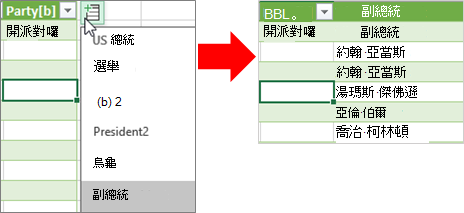
選取 [插入資料] 按鈕,將其中一個資料類型屬性 (例如 Vice President) 擷取到資料表中的資料行中 [
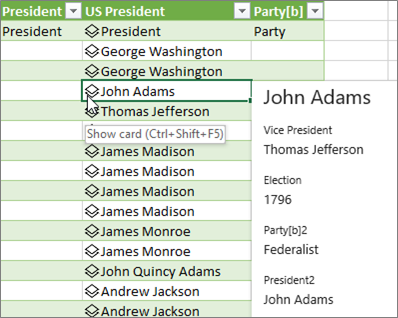
檢視卡片中的欄資訊,例如 John Adams,方法是選取 資料類型 圖示:
使用等號 (=) 和 Intellisense,將其中一個資料類型屬性 (例如 Election) 擷取到資料表中的資料行中:
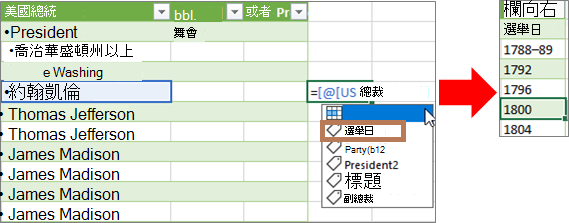
如需詳細資訊,請參閱 如何撰寫參照資料類型的公式。
建立巢狀資料類型
您也可以建立包含資料類型的資料類型,以防您需要將資料組織成多個層級:
如先前所述,使用 Power Query 編輯器建立資料類型。
重複相同的步驟,但現在,當您開啟 [建立資料類型] 對話方塊時,請在 [顯示] 欄中選取先前建立的資料類型:
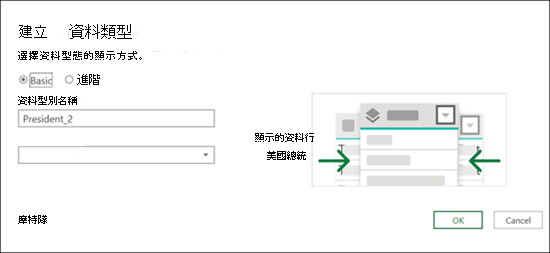
您可以為新的資料類型提供任何您喜歡的名稱;在此範例中,它是 “President_2”。
選取 [確認]。
結果會是包含您先前建立之資料類型的資料類型。
若要將資料類型新增到工作表上的 Excel 表格,請選取 [首頁 > ] [關閉] & [載入]。
回顧:只有 Excel 表格支援使用 Power Query 資料類型。
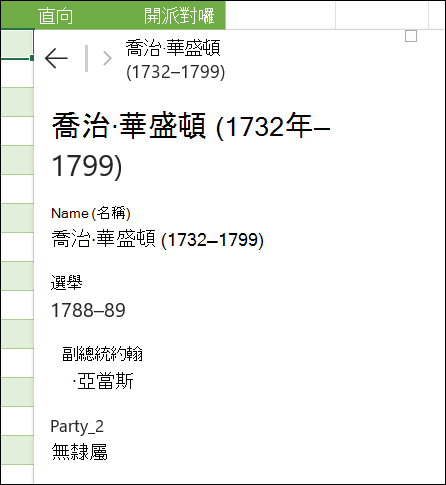
現在,您可以從卡片中選取子資料類型來檢視子資料類型:
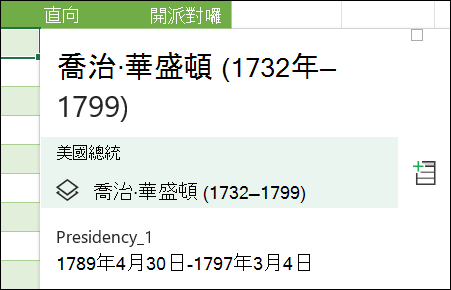
您可以按頂端角落的 [上一步] 箭號,以返回最上層資料類型:
如需使用資料類型的詳細資訊,包括如何重新整理資料和新增影像至卡片,請參閱 連結的資料類型常見問題集和提示。