
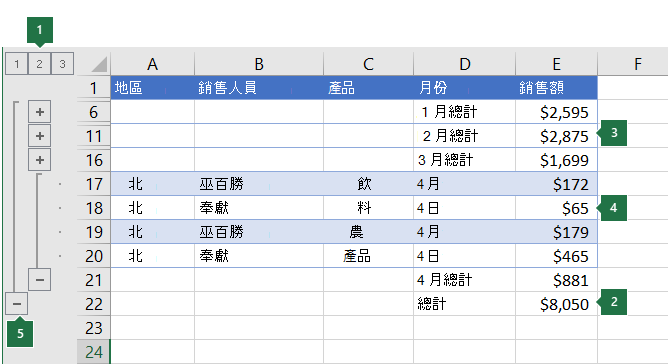
如果您有要分組和摘要的資料清單,您可以建立最多八層的大綱。 每個內部層次 (以大綱符號中的較高數字表示) 顯示前一個外部層次的詳細資料,以大綱符號中較低的數字表示。 使用大綱可快速顯示彙總列或欄,或顯示每個群組的詳細資料。 您可以建立多列的大綱 (如下列範例所示)、多欄的大綱或含列和欄兩者的大綱。
|
|---|
1. 若要顯示樓層的列,請選取適當的  大綱符號。 大綱符號。
  號大綱符號,或按 ALT+SHIFT+= 展開,以及按 ALT+SHIFT+- 摺疊。 號大綱符號,或按 ALT+SHIFT+= 展開,以及按 ALT+SHIFT+- 摺疊。 |
建立列的大綱
請確定您要概述之資料的每一欄的第一列都有標籤 (例如,地區) ,每一欄都包含類似的事實,而且您想要概述的範圍沒有空白列或欄。
如有需要,分組的詳細資料列可以有對應的摘要列,也就是小計。 若要建立這些項目,請執行下列其中一個動作:
-
使用 Subtotal 命令插入摘要列
使用 [小計] 命令,可以將 SUBTOTAL 函數插入每組詳細資料列的正下方或正上方,並自動建立大綱。 如需使用 Subtotal 函數的詳細資訊,請參閱 SUBTOTAL 函數。 -
插入自己的彙總列
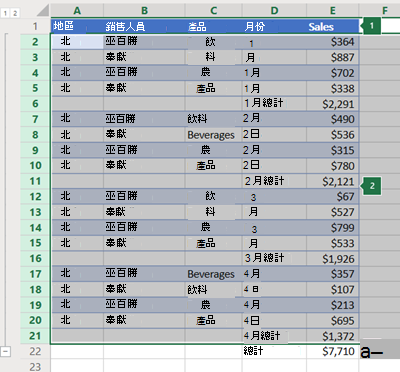
將含有公式的摘要列插入每個詳細資料列群組的正下方或正上方。 例如,在三月和四月銷售資料列的下方 (或上方),使用 SUM 函數來小計這些月份的銷售量。 範例如本主題稍後的表格所示。
-
使用 Subtotal 命令插入摘要列
根據預設,Excel 會在摘要詳細資料下方尋找摘要列,但您也可以在詳細資料列上方建立摘要列。 如果您建立了詳細資料下方的摘要資料列,請跳至步驟 4) (下一個步驟。 如果您建立摘要列位於詳細資料列上方,請前往 [ 資料>大綱],然後選取對話方塊啟動器。
![在 [大綱] 群組中,按一下對話方塊啟動器](media/o15-excel-datatab-outlinegroup-dialoglauncher.png)
[設定] 對話方塊隨即開啟。
![大綱的 [設定] 對話方塊](media/xl-outline-settings.png)
在 [設定] 對話方塊中,清除 [詳細資料下方的摘要列] 核取方塊,然後選取 [確定]。建立資料的大綱。 請執行下列其中一項:
自動建立資料的大綱- 在儲存格範圍內選取您要勾勒外框的儲存格。
- 移至 [資料>大綱]>群組>群組,然後選取 [自動大綱]。
![按一下 [群組] 下方的箭號,然後按一下 [自動建立大綱]](media/o15-excel-datatab-outlinegroup-group-autooutline.png)
手動建立資料的大綱
重要
當您手動將大綱階層分組時,最好顯示 所有資料 ,以避免不正確地將列分組。
若要概述外部群組 (層級 1) ,請選取外部群組包含的所有資料列 (,例如詳細資料資料列,如果您新增了詳細資料列,則) 其摘要資料列。
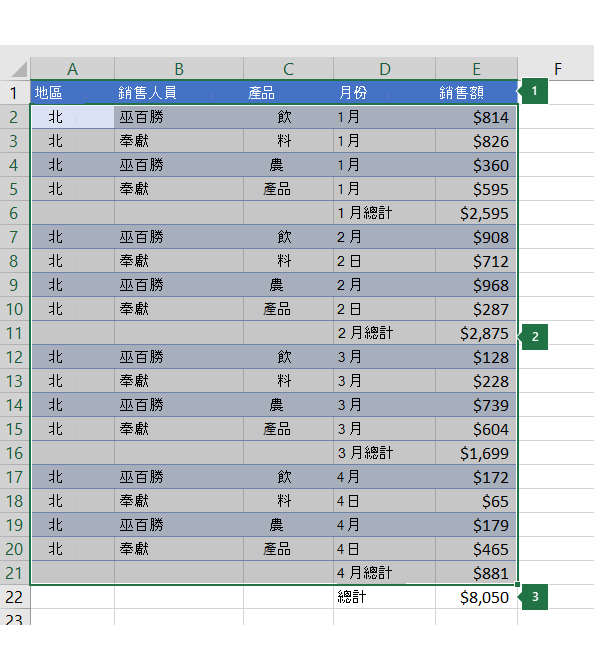
1. 第一列包含標籤,但未選取。
2. 由於這是外部組,因此選擇包含小計和詳細信息的所有行。
3. 請勿選取總計。移至 [資料>大綱]>群組>群組。 在 [群組] 對話方塊中,選取 [列],然後選取 [確定]。
秘訣
如果您選取整列,而不只是選取儲存格,Excel 會自動依列分組,甚至不會開啟 [群組] 對話方塊。
![按一下 [列],然後按一下 [確定]](media/o15-excel-outline-groupdialog-rows.png)
大綱符號會出現在畫面上的群組旁邊。或者,建立內部巢狀群組的大綱 (指定資料區段的詳細資料列)。
注意
如果您不需要建立任何內部群組,請跳至下方的步驟 f。
針對每個內部巢狀群組,選取包含彙總列之列旁邊的詳細資料列。
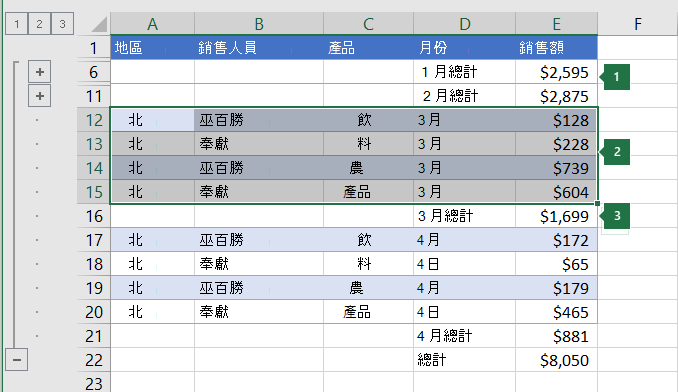
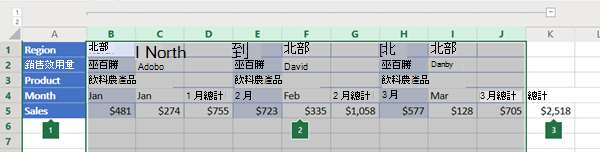
1. 您可以在每個內部層級建立多個群組。 在這裡,兩個區段已經分組在第 2 層。
2. 已選取此區段並可進行分組。
3. 請勿選取要分組之資料的摘要列。移至 [資料>大綱]>群組>群組。
![按一下 [資料] 索引標籤上的 [群組]](media/o15-excel-datatab-outlinegroup-group.png)
在 [群組] 對話方塊中,選取 [列],然後選取 [確定]。 大綱符號會出現在畫面上的群組旁邊。秘訣
如果您選取整列,而不只是選取儲存格,Excel 會自動依列分組,甚至不會開啟 [群組] 對話方塊。
繼續選取及分組內部的列,直到已在大綱中建立想要的所有階層為止。
如果您想要取消列的群組,請選取列,然後移至 [資料>大綱>] 取消群組取消群組>。
您也可以取消大綱區段的群組,而不移除整個層級。 按住 SHIFT,同時選取群組的 或
或 ,然後前往 [資料>大綱]>取消群組取消群組>。
重要
如果您在隱藏詳細資料時取消群組大綱,則詳細資料列可能會保持隱藏狀態。 若要顯示資料,請按住滑鼠左鍵,拖曳過隱藏列旁邊的可見列號。 然後前往 [ 常用>儲存格>格式],指向 [ 隱藏] & [取消隱藏],然後選取 [ 取消隱藏列]。
建立欄的大綱
確定您要建立大綱之資料每個列的第一欄都有標籤,每個列都包含相似的內容,且該範圍內沒有空白列或空白欄。
插入自己的摘要欄,其中在詳細資料欄的各群組右邊或左邊有公式。 範例如以下步驟 4 中所列的表格所示。
注意
若要依欄建立資料的大綱,彙總欄必須包含參照該群組之每個詳細資料欄中儲存格的公式。
如果您的摘要欄位於詳細資料欄的左側,請前往 [資料>大綱],然後選取對話方塊啟動器。
[設定] 對話方塊隨即開啟。
在 [設定] 對話方塊中,清除 [詳細資料右側的摘要欄 ] 核取方塊,然後選取 [ 確定]。若要建立資料的大綱,請執行下列其中一項操作:
自動建立資料的大綱- 選取範圍中的儲存格。
- 移至 [資料>大綱]>群組>群組,然後選取 [自動大綱]。
手動建立資料的大綱
重要
手動為大綱階層分組時,最好顯示所有資料,以避免欄的分組不正確。
若要概述外部群組 (層級 1) ,請選取所有從屬摘要欄及其相關的詳細資料。
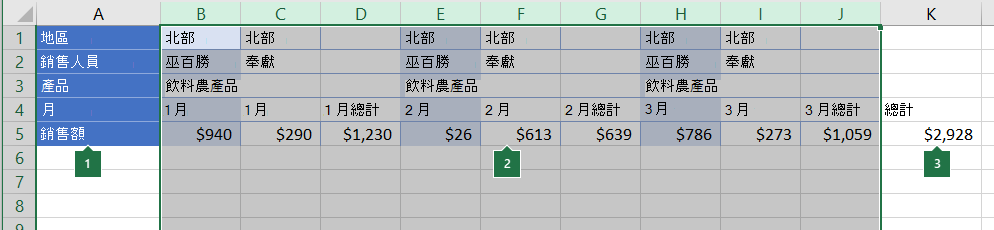
1. 欄 A 包含標籤。
2. 選取所有詳細資料欄和小計欄。 請注意,如果您未選取整欄,當您選取 [群組] ([資料>大綱>群組]) 時,[群組] 對話方塊隨即開啟,並要求您選擇 [列] 或 [欄]。
3. 請勿選取總計欄。移至 [資料 > 大綱]>群組>群組。
大綱符號會出現在群組上方。若要概述 (層級 2 或更高層級) 的內部巢狀詳細資料欄群組,請選取與包含摘要資料行之欄相鄰的詳細資料欄。
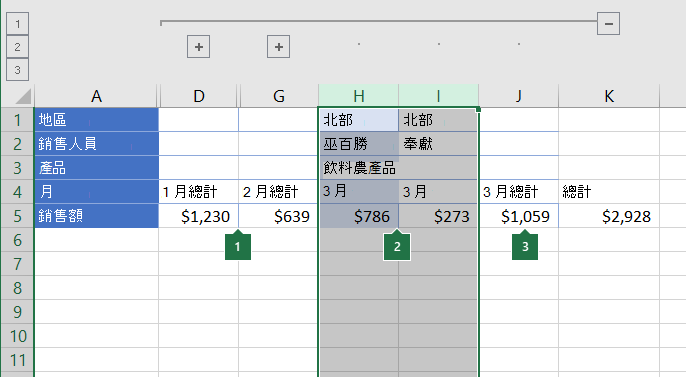
1. 您可以在每個內部層級建立多個群組。 在這裡,兩個區段已經分組在第 2 層。
2. 已選取這些欄,並可進行分組。 請注意,如果您未選取整欄,當您選取 [群組] ([資料>大綱>群組]) 時,[群組] 對話方塊隨即開啟,並要求您選擇 [列] 或 [欄]。
3. 請勿選取要分組之資料的摘要欄。移至 [資料>大綱]>群組。
大綱符號會出現在畫面上的群組旁邊。
繼續選取及分組內部欄,直到已在大綱中建立想要的所有階層為止。
如果您想要取消欄位群組,請選取欄位,然後移至 [資料>大綱>取消群組]。
![在 [資料] 索引標籤上,按一下 [取消群組]](media/o15-excel-datatab-outlinegroup-ungroup.png)
您也可以取消大綱區段的群組,而不移除整個層級。 按住 SHIFT,同時選取群組的 或 ,然後移至 [資料>大綱取消>群組]。
如果您在隱藏詳細資料時取消群組大綱,則詳細資料欄可以保持隱藏狀態。 若要顯示資料,請按住滑鼠左鍵,拖曳過隱藏欄旁邊的可見欄名。 移至 [常用>儲存格>格式],指向 [隱藏] & [取消隱藏],然後選取 [取消隱藏欄]。
顯示或隱藏大綱資料
如果沒有看到大綱符號一、
、和,請移至 [進階檔案>選項>],然後在 [此工作表的顯示選項] 區段下,選取 [套用大綱時顯示大綱符號] 核取方塊,然後選取 [確定]。請執行下列其中一或多項操作:
-
顯示或隱藏群組的詳細資料
若要顯示群組內的詳細資料,請選取群組的 按鈕,或按 ALT+SHIFT+=。 - 若要隱藏群組的詳細資料,請選取群組的 按鈕,或按 ALT+SHIFT+-。
-
將整個大綱展開或摺疊至特定階層
在 大綱符號中,選取您想要的層級編號。 然後隱藏較低層級的詳細資料。
例如,如果大綱有四個層級,您可以選取 層級來隱藏第四層,同時顯示其餘層級。
 -
顯示或隱藏所有大綱詳細資料
若要顯示所有詳細資料,請選取 大綱符號中的最低層級。 例如,如果有三個層級,請選取 ]。 - 若要隱藏所有詳細資料,請選取
 。
。
-
顯示或隱藏群組的詳細資料
使用樣式自訂大綱
Microsoft Excel 會在大綱列使用樣式,如 RowLevel_1 和 RowLevel_2。 Excel 也會在大綱欄使用樣式,如 ColLevel_1 和 ColLevel_2。 這些樣式會使用粗體、斜體及其他文字格式來區分資料中的彙總列或欄。 如果變更其中每一種樣式的定義方式,就能夠套用不同的文字及儲存格格式,以自訂大綱的外觀。 您可以在建立大綱時或在建立大綱後,將樣式套用至大綱。
請執行下列其中一或多項操作:
自動將樣式套用至新的摘要列或欄
- 移至 [資料>大綱],然後選取對話方塊啟動器。
[設定] 對話方塊隨即開啟。
- 選取 [自動設定樣式] 核取方塊。
將樣式套用至現有的彙總列或彙總欄
- 選取要套用樣式的儲存格。
- 移至 [資料>大綱],然後選取對話方塊啟動器。
[設定] 對話方塊隨即開啟。
- 選取 [ 自動樣式] 核取方塊,然後選取 [ 套用樣式]。
![已選取 [自動樣式] 的 [設定] 對話方塊](media/xl-outline-autostyles.png)
您也可以使用自動格式設定設定大綱資料的格式。
複製大綱資料
- 如果您沒有看到大綱符號一、和,請前往 [進階檔案>選項>],然後在 [此工作表的顯示選項] 區段下,選取 [如果套用大綱,顯示大綱符號] 核取方塊。
- 使用大綱符號 、 和 來隱藏您不想複製的詳細資料。
如需詳細資訊,請參閱顯示或隱藏大綱資料一節。 - 選取彙總列的範圍。
- 移至 [首頁編輯>] > 尋找& 選取,然後選取 [前往特殊]。
![按一下 [尋找] & [選取],然後按一下 [移至]](media/o15-excel-hometab-editinggroup-findselect-goto.png)
- 選取 僅限可見的儲存格。
- 選取 [ 確定],然後複製資料。
隱藏或移除大綱
注意
隱藏或移除大綱時,不會刪除任何資料。
隱藏大綱
- 移至 [進階檔案>選項>],然後在此工作表的顯示選項區段下,取消勾選 [如果套用了大綱,顯示大綱符號] 核取方塊。
移除大綱
按一下工作表。
移至 [資料>大綱]>取消群組,然後選取 [清除大綱]。
![按一下 [取消群組],然後按一下 [清除大綱]](media/o15-excel-datatab-outlinegroup-ungroup-clearoutline.png)
重要
如果您在隱藏詳細資料時移除大綱,則詳細資料列或欄可以保持隱藏。 若要顯示資料,請按住滑鼠左鍵,拖曳過隱藏列及欄旁邊的可見列號或欄名。 移至 [ 常用>儲存格>格式],指向 [ 隱藏] & [取消隱藏],然後選取 [ 取消隱藏列 ] 或 [ 取消隱藏欄]。
建立具有圖表的彙總報表
假設您想要建立資料的摘要報表,其中只顯示總計,並附有這些總計的圖表。 一般而言,您可以執行下列動作:
建立摘要報表
為摘要報表製作圖表
- 選取要建立圖表的彙總資料。
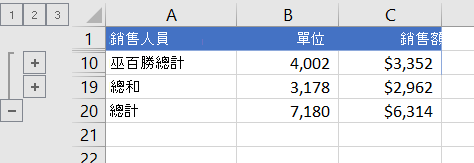
例如,若要只繪製 Buchanan 和 Davolio 的總計,而不繪製總計,請選取儲存格 A1 到 C19,如上述範例所示。 - 選取 [插入>圖表>][建議的圖表],然後選取 [所有圖表] 索引標籤,然後選擇您的圖表類型。
![[插入圖表] 對話方塊](media/xl-insert-chart-clusteredcols.png)
例如,如果您選擇 [群組直條圖] 選項,您的圖表看起來會像這樣:
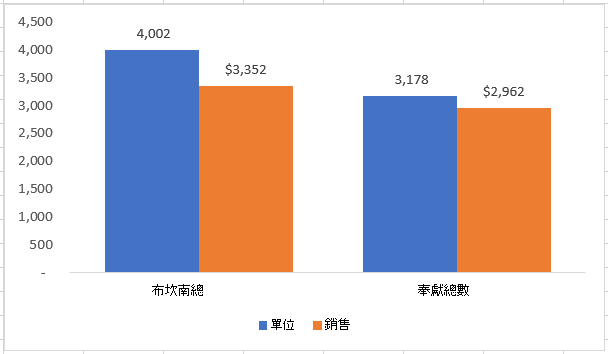
如果顯示或隱藏資料大綱清單中的詳細資料,也會同時更新圖表,以顯示或隱藏資料。
- 選取要建立圖表的彙總資料。
需要更多協助嗎?
您隨時都可以詢問 Excel 技術社群 中的專家,或在 社群中取得支援。