
在列印之前預覽工作表,有助於避免意外結果和浪費紙張。
當您選取一個或多個工作表,然後按一下 [ 檔案>列印] 時,您會看到資料在列印成品上的顯示方式預覽。
選取您要預覽的工作表。
按一下 [ 檔案],然後按一下 [ 列印 ] 以顯示預覽視窗和列印選項。
![按一下 [檔案 > ] [列印] 預覽工作表](media/excel-file-print.png)
鍵盤快速鍵 您也可以按 Ctrl+F2。
注意
- 除非您使用彩色印表機,否則即使工作表中有彩色,預覽仍會以黑白顯示。
- 只有當您選取多張工作表,或工作表包含多頁資料時,才能使用 [下一頁] 和 [上一頁]。 若要檢視多個工作表,請按一下 [設定] 底下的 [整本活頁簿]。
更多實用資訊
- 若要預覽下一頁和前一頁,請按一下 [預覽列印] 視窗底部的 [下一頁] 和 [上一頁] 箭頭,或輸入頁碼。
- 若要結束 [預覽列印 ] 並返回活頁簿,請按一下 [預覽列印 ] 視窗左上角的任何箭號。
- 若要檢視頁面邊界,請按一下 [預覽列印] 視窗右下角的 [顯示邊界] 按鈕。
- 若要變更邊界,請將邊界拖曳到您喜歡的高度和寬度。 您也可以拖曳預覽列印頁面頂端或底部的控點,來變更欄寬。 如需有關頁面邊界的詳細資訊,請參閱 在列印工作表之前設定頁面邊界。
秘訣
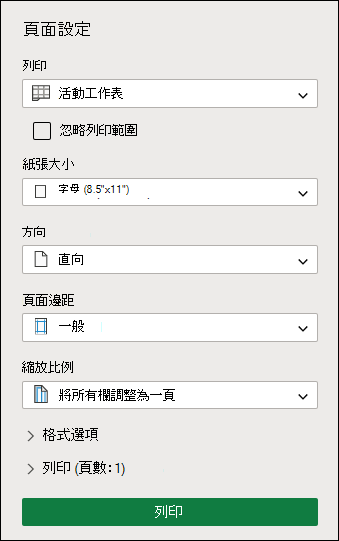
若要變更版面設定,例如變更頁面方向和頁面大小,請在「 檔案>列印>設定」下選取適當的選項。
若要選取一個或多個工作表
| 若要選取 | 執行此動作 |
|---|---|
| 一個工作表 | 按一下工作表索引標籤。![Excel 中已選取 [工作表2] 的工作表索引標籤。](media/724445f1-71c1-49d0-b314-afbfe3a25eb3.png)
如果未看見您想要的索引標籤,請按一下捲動按鈕以顯示索引標籤,然後按一下該索引標籤。 
|
| 兩個或多個相鄰的工作表 | 按一下第一個工作表的索引標籤。 然後按住 SHIFT 鍵,然後按一下您想要選取的最後一張工作表的索引標籤。 |
| 兩個或多個不相鄰的工作表 | 按一下第一個工作表的索引標籤。 然後按住 CTRL ,同時按一下您要選取的其他工作表的索引標籤。 |
| 活頁簿中的所有工作表 | 以滑鼠右鍵按一下工作表索引標籤,然後按一下的 [選取所有工作表]。 |
提示
選取多個工作表時,工作表頂端的標題列中會出現 [群組]。 若要取消活頁簿中多個工作表的選取範圍,請按一下任何未選取的工作表。 若看不到未選取的工作表,請以滑鼠右鍵按一下所選工作表的索引標籤,然後按一下 [取消工作表群組設定]。
另請參閱
需要更多協助嗎?
您隨時都可以詢問 Excel 技術社群 中的專家,或在 社群中取得支援。