您可以一次列印一份或多次列印整份或部分工作表和活頁簿。 此外,如果您要列印的資料位於 Microsoft Excel 表格中,則可以只列印 Excel 表格。
您也可以將活頁簿「列印」到檔案,而不是印表機。 當您需要在與原本用來列印活頁簿的印表機類型不同的印表機上列印活頁簿時,這項功能便非常有用。
列印之前
瞭解獲得最佳列印體驗的許多可用選項會很有幫助。 如需詳細資訊,請參閱 在 Excel 中列印。
注意
某些格式設定,例如彩色文字或儲存格網底,在螢幕上看起來可能很好,但在黑白印表機上列印時卻不太好。 列印工作表並顯示格線,讓資料、列和欄更醒目,可能會很有幫助。
列印一或多個工作表
- 選取您要列印的工作表。
- 選取 [ 檔案>列印],或按 CTRL+P。
- 選擇性地調整 設定,然後選取 [列印 ] 按鈕。
列印一或多個活頁簿
所有要列印的活頁簿檔案都必須在同一個資料夾內。
- 選取 [檔案]> [開啟]。
- 按住 CTRL,按一下要列印的各活頁簿名稱,然後選取 [列印]。
列印工作表的全部或部分
選取工作表,然後選取要列印的資料範圍。
選取 [ 檔案],然後按一下 [列印]。
在 「設定」下,選取「 列印使用中的工作表」 旁的箭號,然後選取適當的選項。
![在 [設定] 底下,按一下 [列印整個工作表]](../media/o15-excel-filetab-print-settings-printentirewkbk.png)
選取 [列印]。
備註
若工作表已定義列印範圍,則 Excel 只會列印該列印範圍。 如果不想只列印定義的列印區域,請選取 [忽略列印區域]。 深入了解 設定或清除列印區域。
列印 Excel 表格
選取表格內的儲存格來啟用表格。
選取 [ 檔案],然後選取 [列印]。
在 [設定] 底下,選取 [列印使用中的工作表] 旁的箭號,然後選取 [ 列印選取的資料表]。
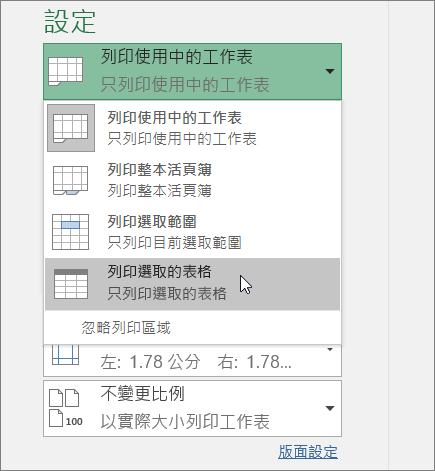
選取 [列印]。
將活頁簿列印至檔案
選取 [ 檔案],然後選取 [列印],或按 Ctrl+P。
選取 [印表機] 底下的 [列印至檔案]。
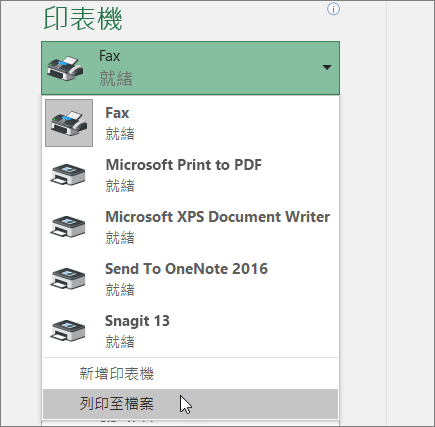
選取 [列印]。
在 [ 將列印輸出另存為] 對話方塊中,輸入檔案名稱,然後選取 [ 確定]。 檔案將會儲存在您的 [文件] 資料夾中
重要
如果您在不同的印表機上列印儲存的檔案,分頁符號和字型間距可能會變更。
列印工作表
為了獲得最佳列印工作表的結果,請使用 Excel 網頁版中的 [列印] 命令,而不是瀏覽器的 [列印] 命令。 您可以列印整個工作表,或只列印選取的儲存格。
若要列印儲存格範圍,請選取它們。 若要列印整份工作表,請勿選取任何項目。
- 選取 [檔案]>[列印]>[列印]。
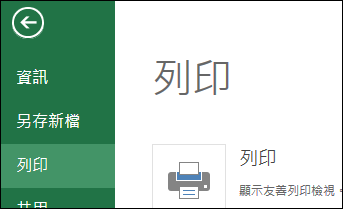
- 如果您選擇了一系列儲存格,但決定列印整個工作表,請在點擊「列印」之前切換到「整個工作簿」。
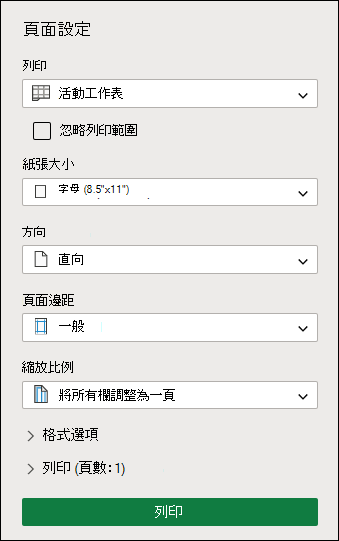
變更選取的列印範圍
在 Excel 網頁版中,您可以指定要列印的區域或列印整個工作表。 如果您選取了列印區域,但決定變更指定區域,以下是預覽變更的方式:
- 在工作表上,按一下並拖曳,選取您要列印的儲存格。
- 選取 [檔案]>[列印]>[列印]。
- 如果要只列印選取的區域,請在 [列印選項] 中選取 [ 目前選取範圍]。
- 如果預覽列印顯示您要列印的內容,請選取 [列印]。
若要變更列印選取範圍,請按一下 X 以關閉預覽列印,然後重複上述步驟。
若要列印整張工作表,請選取 [ 檔案>] [列印>] [列印]。 請確定已選取 [整個活頁簿 ]。
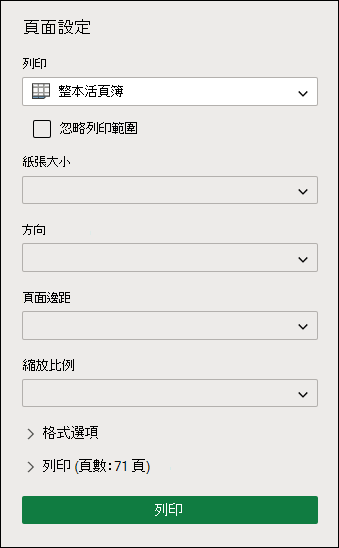
如果您有 Excel 桌面應用程式,就可以設定更多列印選項 。 選取 [ 在 Excel 中開啟 ],然後在工作表上 選取多個列印區域 。
![[在 Excel 中編輯] 按鈕](../media/xlweb-openinexcel.png)
列印含有隱藏列和欄的工作表
在 Excel 網頁版中,當您列印包含隱藏列或欄的工作表時,將不會列印這些隱藏的列和欄。 如果您想要包括隱藏的列和欄,您必須在列印工作表之前取消隱藏它們。
您可以判斷是否透過遺失的標題標籤或雙線來判斷列或欄是否已隱藏,如此圖所示。
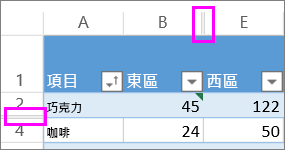
取消隱藏列或欄的方法如下:
- 選取隱藏列或欄周圍的標題範圍。 在此範例中,選取 2 至 7 之間的所有列標題,以取消隱藏列 3 和 6。
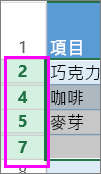
- 以滑鼠右鍵按一下選取範圍,然後針對欄挑選 [取消隱藏列] (,) 挑選 [取消隱藏欄]。
- 選取 [ 檔案>列印]。
- 選取 [列印] 以預覽列印。
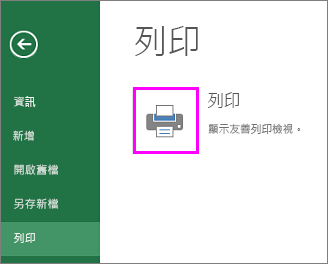
- 在 [列印選項] 方塊中,確定已選取 [整張工作表] ,然後選取 [列印]。
列印活頁簿
如果您的 Excel 網頁版活頁簿只有一個工作表,您也可以只列印工作表。 但如果活頁簿有多個工作表,您必須選取其工作表索引標籤移至每個工作表,然後列印該工作表。
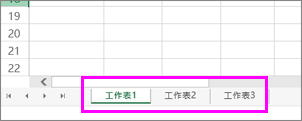
不確定活頁簿是否有任何隱藏的工作表? 驗證方式如下:
- 以滑鼠右鍵按一下任一工作表索引標籤。
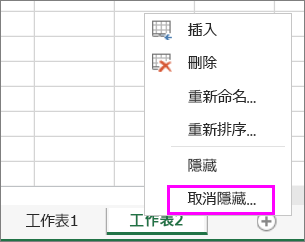
- 如果 [ 取消隱藏 ] 選項可用,則活頁簿會有一個或多個隱藏的工作表。 選取 [ 取消隱藏 ] 以 顯示和取消隱藏工作表。
- 當您取消隱藏工作表時,工作表中的工作表索引標籤將變成可用。 選取工作表索引標籤並 列印工作表。
列印表格
有時候,您可能只想要列印工作表的一部分,例如表格。 只要表格的儲存格少於 10,000 個,您就可以在 Excel 網頁版中執行此操作。 對於超過 10,000 個儲存格的工作表,您必須使用 Excel 傳統型應用程式。
若要列印表格:
- 若要選取表格中的所有儲存格,請選取第一個儲存格,然後捲動到最後一個儲存格。
如果您的表格含有許多欄,請選取第一個儲存格,按住 Shift 鍵並選取最後一個儲存格,而不是捲動。
- 選取 [檔案]>[列印]>[列印]。
- 如果尚未選取 [ 目前選取範圍 ],請選取 [列印]。
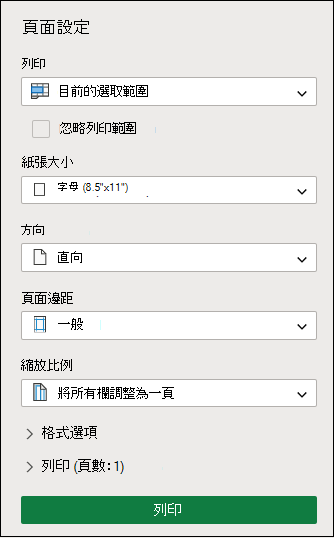
- 如果您喜歡預覽列印,請選取 [列印]。 如果您不想預覽列印,請關閉檢視並進行任何必要的變更。
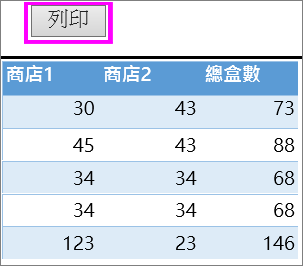
瞭解如何列印有格線的表格。
列印工作表上的頁碼
無法在 Excel 網頁版中插入、檢視或列印頁碼。 不過,如果您有 Excel 桌面應用程式,則可以在工作表頂端 (頁首) 或底部 (頁尾) 新增頁碼並列印出來。
使用 [ 在 Excel 中開啟 ] 按鈕開啟活頁簿,並在 [整頁模式] 中新增頁碼,然後從 Excel 列印工作表。 方法如下:
- 選取 [ 在 Excel 中開啟 ],然後 在工作表上插入頁碼。
-
列印工作表。
另請參閱
需要更多協助嗎?
您隨時都可以詢問 Excel 技術社群 中的專家,或在 社群中取得支援。
