
根據預設,Excel 不會列印沿著工作表框線顯示的欄標題 (A、B、C 等) 或列標題 (1、2、3 等) 。
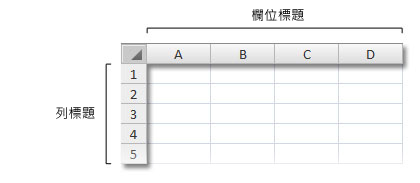
請依照下列步驟列印工作表的欄標題和列標題:

|
按一下工作表。 如果您想要對多個工作表執行此動作,可以將它們 分組 。
|
|---|---|

|
在功能區上,按一下 [ 版面配置] 索引標籤。![功能區上的 [版面配置] 索引標籤](media/excel-printheadings-03.png)
|

|
在 [工作表選項] 群組中的 [標題] 底下,選取 [列印] 核取方塊。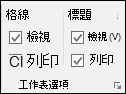
注意:您也可以按一下小型展開圖示  ,然後在 [列印] 下,選取 [列和欄標題] 核取方塊。若要列印工作表,請按 CTRL+P 開啟 [列印] 對話方塊,然後按一下 [確定]。 ,然後在 [列印] 下,選取 [列和欄標題] 核取方塊。若要列印工作表,請按 CTRL+P 開啟 [列印] 對話方塊,然後按一下 [確定]。 |
秘訣
若要在列印之前預覽工作表,請按 CTRL+F2。
根據預設,Excel 會使用 A1 欄名列號表示法,也就是以字母代表欄,而以數字代表列。 如果您在欄名中看到數字而不是字母,則表示您的活頁簿是使用替代的 R1C1 欄名列號表示法。 若要切換回 A1 參照樣式,請移至 [ 檔案>選項>] [公式],然後在 [使用公式] 底下,取消勾選 [R1C1 參照樣式 ] 核取方塊。
您無法自訂列和欄標題中的數字和字母。 如果您的目標是要為工作表中的欄或列加上標籤,只要按一下儲存格,輸入您想要使用的文字,然後按 TAB 即可移至下一個儲存格。 例如,您可以在儲存格 A1 到 L1 之間輸入月份名稱,以標記每月銷售數字。
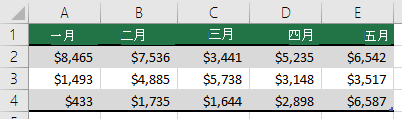
您可以使用 Excel 中的 [填滿] 功能來快速產生標籤,例如月份數列。 如需詳細資訊,請參閱 在工作表儲存格中自動填入資料。 您也可以將資料設定為 Excel 表格,如此會自動將第一列設定為標題列。
若要在每一頁列印的頂端或側邊列印特定資料,例如出現在工作表第一列的月份名稱,請參閱 在每一頁重複列印一列或每一欄。
若要在列印工作表中新增頁首或頁尾,請參閱 工作表中的頁首及頁尾。
另請參閱
需要更多協助嗎?
您隨時都可以詢問 Excel 技術社群 中的專家,或在 社群中取得支援。