
如果您的工作表中的資料在欄中,需要旋轉才能在列中重新排列,請使用 [轉置 ] 功能。 有了它,您可以快速將資料從列切換到行,反之亦然。
例如,如果您的資料看起來像這樣,欄標題中有 [銷售區域],左側則有 [季度]:
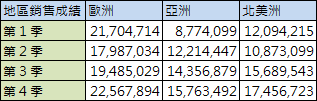
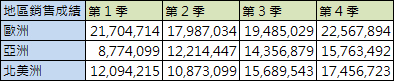
[轉置] 功能會重新排列表格,讓季度顯示在欄標題中,而銷售區域顯示在左側,如下所示:
注意
如果您的資料位於 Excel 表格中,則無法使用 [轉置] 功能。 您可以先將表格轉換為範圍,或您可以使用 TRANSPOSE 函數 來旋轉列與欄。
方法如下:
請選取要重新排列的資料範圍,包括所有的列或欄標籤,然後按 Ctrl+C。
注意
請務必複製資料以執行此動作,因為使用 [剪下 ] 命令或 Ctrl+X 無法運作。
在工作表中選擇您要貼上轉置表格的新位置,確定有足夠的空間可以貼上資料。 您貼上的新表格將完全覆寫已經存在的任何資料/格式設定。
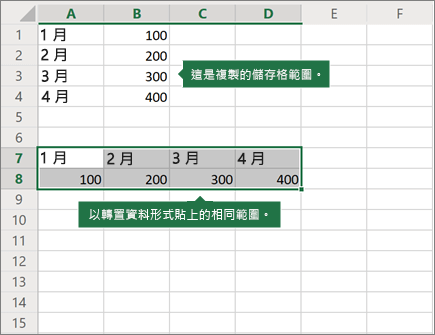
以滑鼠右鍵按一下要貼上轉置表格之左上角儲存格,然後從 [貼上選項] 選取 [ 移置] ([T) ]。
輪換資料成功後,您可以刪除原始資料表,新資料表中的資料保持不變。
轉置資料的秘訣
- 如果您的資料包含公式,Excel 就會自動更新,使其符合新位置。 確認這些公式使用絕對參照,如果沒有,您可以在輪換資料之前 在相對參照、絕對參照和混合參照之間切換 。
- 如果您想要經常輪換資料以便從不同角度檢視資料,請考慮 建立樞紐分析表 ,以便在 樞紐分析表欄位清單中) 將欄位從列區域拖曳到欄區域, (或將欄位拖曳到欄區域,以快速樞紐分析資料。
需要更多協助嗎?
您隨時都可以詢問 Excel 技術社群 中的專家,或在 社群中取得支援。