
Excel 表格中的計算結果欄是有效率地輸入公式的絕佳工具。 它們允許您在一個儲存格中輸入單一公式,然後該公式就會自行自動展開到欄的其餘部分。 不需要使用 [填滿] 或 [複製] 命令。 這可以非常節省時間,尤其是當您有很多行時。 當您更改公式時,也會發生同樣的事情;變更也會延伸至計算資料行的其餘部分。
建立計算結果欄
建立表格。 如果不熟悉 Excel 表格,可以在以下位置深入了解: Excel 表格概觀。
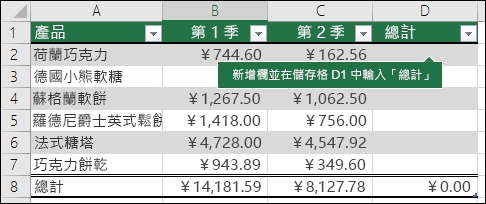
在表格中插入新資料行。 您可以直接在表格右側的欄中輸入,Excel 便會自動為您展開表格。 在此範例中,我們在儲存格 D1 中輸入「總計」以建立新欄。
秘訣
您也可以從 [常用 ] 索引標籤新增資料表欄。將滑鼠停留在表格內,然後按一下左側 的 [插入>] [插入表格欄] 箭號。
輸入您要使用的公式,然後按 Enter。
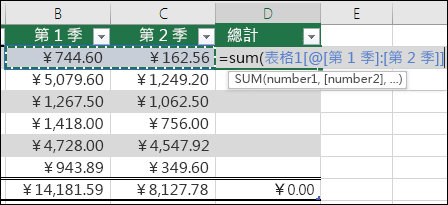
例如,輸入 =sum (,然後選取要在第 1 季 和第 2 季 欄中新增的第一列儲存格。 因此,Excel 會建立公式: =SUM (Table1[@[Qtr 1]:[Qtr 2]]) 。 這稱為 結構化參照 公式,這是 Excel 表格所獨有的。 結構化參照格式可讓資料表針對每一列使用相同的公式。 此公式的一般 Excel 公式是 =SUM (B2:C2) ,然後您需要將其複製或填滿到欄中的其餘儲存格。
若要深入了解結構化參照,請參閱: 搭配 Excel 表格使用結構化參照。
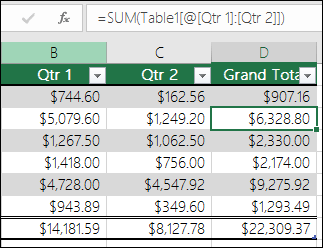
當您按 Enter 時,公式會自動填入欄的所有儲存格,包括輸入公式之儲存格的上方與下方。 每一列的公式都相同,但由於這是結構化參照,Excel 內部知道哪一列是哪一列。
在樞紐分析表中計算值
您也可以使用樞紐分析表建立自訂計算欄位,您可以在此建立一個公式,然後 Excel 會將它套用到整個欄。 深入了解如何 計算樞紐分析表中的值。
需要更多協助嗎?
您隨時都可以詢問 Excel 技術社群 中的專家,或在 社群中取得支援。