
在工作表中建立 Excel 表格之後,您可以輕鬆新增或移除表格列和欄。
您可以使用 Excel 中的 [調整大小 ] 命令,將列和欄新增至表格:
按一下表格中的任何位置,[ 表格設計 ] 索引標籤就會顯示。
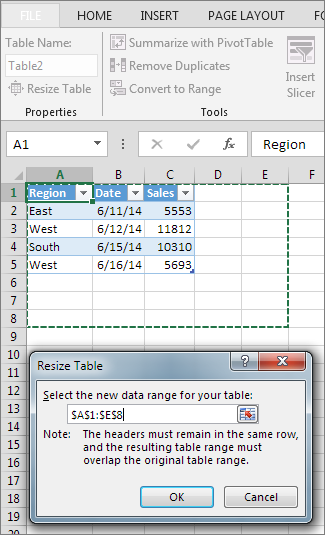
選取 [表格設計>] [調整表格大小]。
![從 [資料表工具] 使用調整表格大小選項。](media/xlweb-resizetable.png)
從最上面的儲存格開始,選取表格要包含的完整儲存格範圍。
在下列範例中,原始資料表涵蓋範圍 A1:C5。 調整大小以新增兩欄和三列之後,表格將涵蓋範圍 A1:E8。
秘訣
您也可以選取 [摺疊對話方塊
 ] 以暫時隱藏 [ 調整表格大小 ] 對話方塊、選取工作表上的範圍,然後選取 [ 展開對話方塊
 ]。
]。選取資料表的範圍後,請選取 [確定]。
新增列和欄的其他方法
新增列或欄至表格的方法為在最後一列下方或最後一欄右側的儲存格中輸入、將資料貼到儲存格中,或在現有列或欄之間插入列或欄。
開始輸入
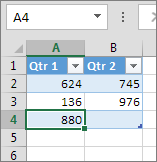
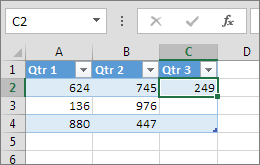
- 若要在表格底部新增列,請在表格最後一列下方的儲存格中開始輸入。 資料表隨即展開以包含新列。 若要新增資料行至表格右側,請在最後一個表格資料行旁的儲存格中開始輸入。
在下方顯示的列範例中,在儲存格 A4 中輸入值會展開表格,將該儲存格與欄 B 中的相鄰儲存格一起包含在表格中。
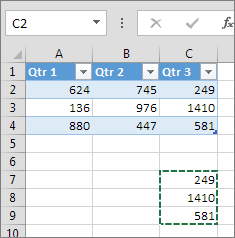
在下方顯示的資料行範例中,在儲存格 C2 中輸入值會展開資料表以包含資料行 C,並將資料表命名為第 3 季,因為 Excel 偵測到了第 1 季和第 2 季的命名模式。
貼上資料
- 若要以貼上方式新增列,請將資料貼到最後一個表格列下方的最左邊儲存格。 若要藉由貼上方式新增欄,請將您的資料貼到資料表最右邊欄的右側。
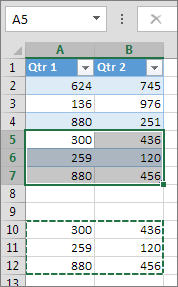
如果您貼入新列中的資料欄數與表格相同或更少,表格會展開以包含您貼上的範圍中的所有儲存格。 如果您貼上的資料欄數超過表格,額外的欄就不會成為表格的一部分,您必須使用 [調整大小 ] 命令來展開表格以包含它們。
在下方顯示的列範例中,將 A10:B12 中的值貼到表格 (列 5 下方的第一列,) 展開表格以包含貼上的資料。
在下方顯示的資料行範例中,將第一欄中的 C7:C9 中的值貼到資料表右側 (欄 C) 會展開資料表以包含貼上的資料,並新增標題 Qtr 3。
使用 [插入] 新增列
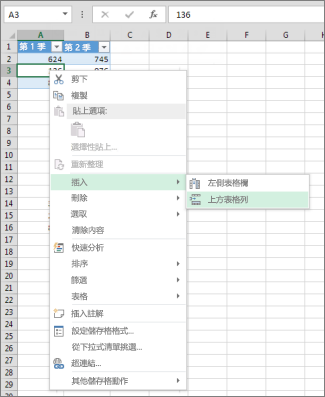
- 若要插入列,請選擇不是標題列的儲存格或列,然後以滑鼠右鍵按一下。 若要插入欄,請在表格中挑選任何儲存格,然後以滑鼠右鍵按一下。
- 將游標暫留在 [插入 並挑選上方 的表格列 ] 以插入新列,或將游標暫留在 [左側的表格欄 ] 上以插入新欄。
如果您在最後一列,您可以挑選 [ 上方的表格列 ] 或 [ 下方的表格列]。
在下方所示的列範例中,會在列 3 上方插入一列。
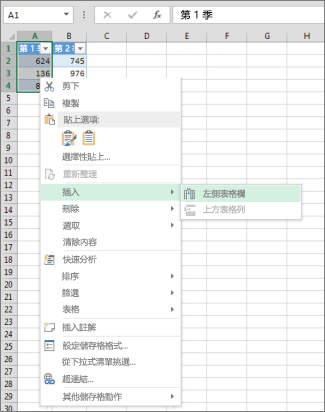
對於欄,如果您已選取表格最右邊欄中的儲存格,您可以選擇將 表格欄插入左側 或表格 欄插入右側。
在下方顯示的欄範例中,會在欄 1 的左側插入一欄。
刪除表格中的列或欄
- 選取要刪除的一個或多個表格列或表格欄。
您也可以只選取要刪除的表格列或表格欄中的一個或多個儲存格。 - 在 [常用] 索引標籤的 [儲存格] 群組中,選取 [刪除] 旁的箭號,然後選取 [刪除表格列] 或 [刪除表格欄]。

您也可以以滑鼠右鍵按一下一或多個列或欄,將滑鼠游標停留在快顯功能表上的 [刪除 ] 上,然後選取 [ 表格欄] 或 [表格列]。 或者,您可以以滑鼠右鍵按一下表格列或表格欄中的一個或多個儲存格,將游標停留在 [刪除] 上,然後選取 [ 表格列] 或 [表格欄]。
從資料表中移除重複列
正如同您可以從 Excel 中的任何選取資料中移除重複項目一樣,您也可以輕鬆地從表格中移除重複項目。
- 按一下表格中的任一位置。
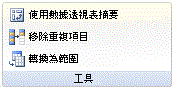
這會顯示 [資料表設計 ] 索引標籤。 - 在 [資料表設計 ] 索引標籤的 [工具 ] 群組中,選取 [ 移除重複項目]。
- 在 [移除重複項目 ] 對話方塊的 [欄] 底下,選取包含您要移除之重複項目的資料欄。
您也可以選取 [取消全選 ],然後選取您想要的資料欄位,或選取 [ 全選 ] 以選取所有資料欄位。
注意
您移除的重複項目會從工作表中刪除。 如果不慎刪除了原本要保留的資料,您可以使用 Ctrl+Z 或選取快速存取工具列上的 [復原![復原] 按鈕](media/undops.gif) 來還原已刪除的資料。 您可能也會想要使用條件化格式,在移除重複的值之前醒目提示重複的值。 如需詳細資訊,請參閱 新增、變更或清除條件式格式。
來還原已刪除的資料。 您可能也會想要使用條件化格式,在移除重複的值之前醒目提示重複的值。 如需詳細資訊,請參閱 新增、變更或清除條件式格式。
移除表格中的空白列
確定作用儲存格位於表格欄中。
選取欄標題中的箭號 [
![篩選條件] 下拉式箭頭](media/drpdwnfilterarrow.gif) 。
。若要篩選空白,請在值清單頂端的 [自動篩選] 功能表中,清除 ([全選]) ,然後在值清單底部選取 [ (空格]) 。
注意
只有當儲存格範圍或表格欄至少包含一個空白儲存格時,才能使用 [ (空白) ] 核取方塊。
選取表格中的空白列,然後按 CTRL+- (連字號) 。
您可以使用類似的程序來篩選和移除空白工作表列。 如需如何篩選工作表中的空白列的詳細資訊,請參閱 篩選範圍或表格中的資料。
![[調整表格大小] 對話方塊](media/resize-table-dialog.png)
需要更多協助嗎?
您隨時都可以詢問 Excel 技術社群 中的專家,或在 社群中取得支援。