
組織者是一個工具,你可以用來將報告、行事曆及其他元素複製到其他專案,或複製到 Global.MPT) (的全域範本。 將元素複製到全域範本後,所有專案都能使用。
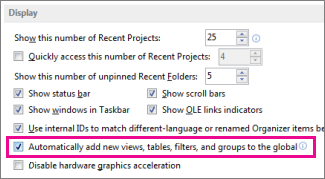
不過,你可能不需要使用組織者來達成你想要的目標。 事實上,Project 的預設行為是自動將你建立的所有新檢視和相關元素複製到全域範本。 這同樣適用於你用新名稱儲存的現有元素。 要更改此行為,請選擇「 檔案>選項>進階」。 設定在 顯示 區塊:
使用組織者
如果你取消勾選上述設定,想將選取的元素複製到全域模板,或想將一個專案的元素複製到另一個專案,你需要使用 Organizer。
組織者也可以將自訂文字樣式複製到其他專案或全域範本。 欲了解更多資訊,請參閱 「在檢視中更改文字字型」。
注意
- 你無法用組織器複製任務資訊。 如果你想讓特定任務成為每個專案的一部分,請 將專案檔案存成一般範本。
- 自訂值清單中的值 (也就是查詢值) 無法儲存在全域模板中。 這種情況也要用一般範本。
將元素複製到全域範本
假設你自訂了預設的甘特圖,包含成本欄位,現在你想在未來的專案中使用這個新圖表。 請依照以下步驟將檢視複製到全域模板:
選擇 檔案>整理工具。
在組織者對話框中,選擇 「檢視 」標籤。
![Project [組合管理] 對話方塊。](media/o15-pj-organizer.png)
注意
若要複製其他專案元素,請選擇不同的分頁,例如 行事曆。
左側的清單顯示全域範本中的元素,右側的清單則顯示目前專案中的元素。 你的工作是把自訂元素從右側移到左側。
注意
要查看其他專案的專案元素,你需要先打開那些專案。
選擇右側的自訂檢視,然後選擇 複製。

自訂檢視會複製到全域範本,並顯示在左側。
如果你的自訂檢視包含你新增的欄位,那你需要複製到相關的資料表。 選擇「表格」標籤,然後將表格複製到全域範本。 相關的資料表可能與檢視名稱相同,但如果找不到可能的匹配,請複製 Entry 資料表。
你所有的專案都會有自訂視圖,並附上正確的底層資料表。
直接將元素複製到另一個專案
如果你想將專案元素從一個專案複製到另一個專案 (但不想複製到全域模板) :
(包含自訂元素的「來源」專案和你想複製的「目標」專案,) 兩個專案。
在原始專案中,選擇 檔案>整理工具。
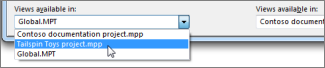
在可用清單中,選擇目的地專案。
注意
若要複製其他專案元素,請選擇不同的分頁,例如 行事曆。
選擇右側的自訂元素,然後選擇 複製 到目標專案。