
當你建立專案時,它會使用預設的基礎行事曆來排程工作。 這可能是典型的週一至週五,上午8點到下午5點的工作,或者是更符合你組織工作的其他工作。
如果您的專案工作時間超出預設時間,您可以:
-
調整專案行事曆的工作時間 以符合你的需求。
或者 - 例如, (24 小時或夜班,換成不同的基準行事曆,例如) 。
調整你的專案工作時間
如果你專案的常規工作排程沒有對應到任何可用的 基本行事曆,你可以調整專案的工作日和時間,讓工作排程得更合理。
秘訣
其他專案也有類似的時間表嗎? 透過建立專案排程作為新的基準行事曆,節省同事的時間。
在 專案 標籤的 屬性 區塊中,選擇 變更工作時間。
在 「為行事曆 」清單中,選擇你想編輯的 (專案行事曆) 。 選擇 「工作週 」標籤,然後選擇 「詳細資料」。
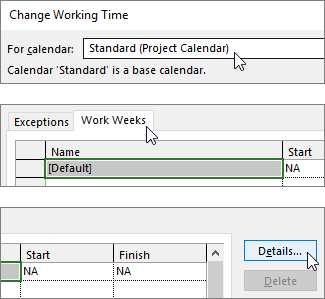
注意
請使用 例外 標籤將 假期加入 您的行程表。
選擇你想更改工作時間 () 的日期,然後決定是工作時間還是非工作時間。

如果你選擇 設定日期 () 這些特定工作時間,請使用 From(寄件 人)和 「To 」欄位來設定所選天的工作時間。
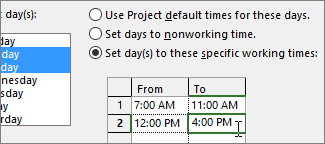
選擇 確定 可返回 更改工作時間 對話框,然後再選擇 確定 。
秘訣
你想在專案中途更改工作日或時間嗎? 在選擇 「詳細資料」前,請在「 工作週 」標籤中為每個時間段命名,並新增 開始 日期和 結束 日期。 選擇第一個時間框架來設定 細節,然後重複下一個時間框架的流程。
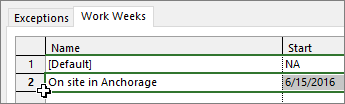
更改專案排程的基準行事曆
專案預設包含幾個不同的基礎行事曆,而你的組織可能還有管理員新增的基礎行事曆,用以記錄其他常見的行程表。 如果已有與專案進度相符的基礎行事曆,你可以在 專案資訊 對話框中輕鬆更改專案的基礎行事曆。
- 在 專案 標籤的 屬性 區塊中,選擇 專案資訊。
- 在 Calendar 清單中,選擇你想用來排班的行事曆,然後選擇確定。
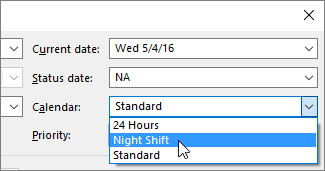
任務和資源除了這個專案行事曆外,也可以使用各自的行事曆。 了解更多關於日曆操作的資訊。
我還能用行事曆做什麼?
Project 讓你能利用多個行事曆微調排程。 如果你 了解行事曆如何協同運作,就能更容易規劃專案日期的影響。 以下是幾篇你可能覺得有助於更準確了解組織工作日與非工作日的文章。
任務
為一項任務建立行事曆
資源
為特定資源設定獨特的時間表
新增資源的休假時間
不使用行事曆也能變更資源可用性
如果你不需要行事曆,可以 刪除它。