
商務用 Skype 會自動偵測您的裝置,例如耳機、麥克風、喇叭和攝影機。 在撥打電話前,請確認您的電腦已連接音訊裝置。 強烈建議您在加入會議或撥打電話前先檢查音訊和視訊,確定一切就緒。
重要
當你的管理員設定 商務用 Skype 時,他們決定了你可以用 商務用 Skype 與誰溝通。 預設情況下,你可以與企業中的其他商務用 Skype用戶溝通。 但根據你的設定,你可能無法使用 商務用 Skype 與其他企業或 Skype 使用者溝通。 如果您有疑問,請洽詢管理員。
若要使用 商務用 Skype 撥打聯絡人,請選擇聯絡人並選擇電話按鈕。 接著再選擇下列一個通話選項:
[公司電話]:撥打連絡人的公司電話號碼
新號碼......:輸入另一個號碼撥打該人Skype for Business。
Skype 通話:在 Skype for 商務用 Skype 中撥打聯絡人
語音信箱:撥打連絡人的語音信箱
通話接通後,請用視窗底部的麥克風按鈕靜音/解除靜音,地址是  ,然後按聽筒鍵結束通話,掛
  。
。
使用其他通話控制項 (如果適用):
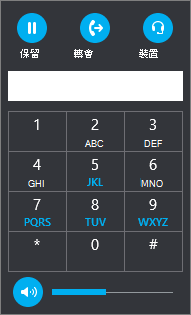
請選擇通話 控制 按鈕 通話  以選擇以下選項:
- [保留]
- [轉接] 給其他號碼或連絡人。
- [裝置],可切換到另一個裝置。
- 使用 [撥號鍵台] 能與自動電話系統互動,例如在撥打語音信箱時輸入代碼,或是在撥電話給辦公室接待櫃台時進行選擇。
-
[喇叭音量] 調整音量。 將指標向上/向下滑動來調整音量,或選取音量控制頂端的喇叭圖示將喇叭設為靜音。
選擇即時通訊按鈕,為 商務用 Skype 通話新增即時通訊功能。
選取 [參與者] 按鈕邀請其他連絡人加入通話。
使用撥號鍵台
如果您的 商務用 Skype 帳戶啟用了企業語音,您可以使用撥號鍵盤撥打 商務用 Skype 的電話號碼。
注意
如果您沒有看到撥號鍵台,表示您的組織沒有正確的授權。 要查詢需要哪些授權,您的技術支援團隊應該查看 商務用 Skype 和 Microsoft Teams 附加授權。
從 商務用 Skype 主畫面,點擊撥號鍵盤分頁。
![[電話] 索引標籤。](media/o15-sfb-phonetab.png)
隨後撥號鍵台便會出現在下方。
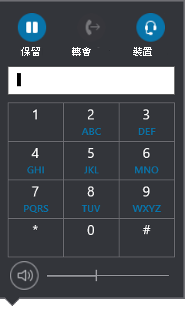
利用下列其中一個方法輸入電話號碼:
- 在撥號鍵台上選取號碼按鈕。
- 在您的鍵盤上輸入號碼。
- 如果號碼已複製到剪貼簿,請貼上號碼。
選取 [通話]。
電話接通之後,請使用視窗底部的麥克風按鈕將自己設為靜音/取消靜音,並用話筒按鈕來結束通話。
接聽來電
當連絡人打電話給您時,畫面上會出現一則通知。 若要接聽來電,請選取通知。
如果不想接聽電話,請選取 [拒絕] 取消通話,並將電話傳送到語音信箱 (如果有的話)。