
設定您的音訊裝置
-
從
 中,選擇:
中,選擇:
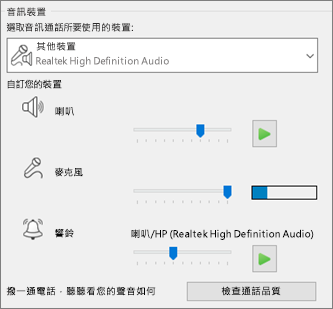
工具>音訊裝置設定。 - 在 [音訊裝置] 底下選取您想要的裝置,並自訂設定:
-
喇叭 - 選擇 播放
 ,然後拖曳滑桿調整音量。
 - 麥克風:請說話以測試音量,並拖曳滑桿,直到進度列位於測試區域的中間。
- 鈴聲 - 選擇播放,然後拖曳滑桿調整音量。
- 調整音訊設定,並選取 [確定]。
設定您的視訊裝置
-
從 中,選擇:
工具>影像裝置設定。 - 在 [視訊裝置] 底下選取您想要的攝影機。
- 調整攝影機的角度,讓您的影像位於預覽窗格之中。
- 如果您想要調整視訊處理器或攝影機控制項,請選取 [攝影機設定]。
- 在視訊會議中,請選取 [在會議中裁剪我的視訊並置中對齊] 以放大並對焦於您的臉部。
- 選取 [確定]。
![商務用 Skype [選項] 對話方塊中 [視訊裝置] 頁面的螢幕擷取畫面。](../media/skypebiz-videodevicesettings.png)