
設定和使用 Microsoft Audio Dock
Microsoft Audio Dock 是一款結合擴音機、擴音座與充電器的一體化裝置,設計緊湊,能節省桌面空間。 它有 4 個不同的 HDMI 埠 (、2 個 USB-C、USB-A) ,並支援直通充電,讓你在充電的同時也能為 Windows 10/11 電腦提供更多連線。 喇叭為 Microsoft Teams 會議、通話、音樂等提供極佳音質,並配有按鈕控制。
必要條件
Microsoft Audio Dock
執行以下作業系統之一的電腦:
- Microsoft Windows 11 家用版/Pro 或 Windows 10 更新
- macOS X 10.15 或 macOS 11.0
電腦上的 USB-C 埠。 USB-C 連接埠必須支援 USB-C 替換模式。
學習並熟悉產品
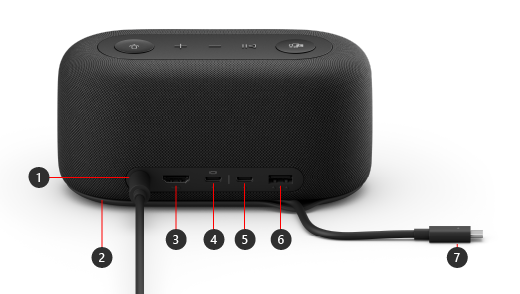
| 連接埠 | 描述 |
|---|---|
| 1. 權力 | 將附贈電源供應器的電源接頭插到電源插孔上。 |
| 2. USB-C 線材儲存區 | 當你不使用 Microsoft Audio Dock 時,請將 USB-C 線收好。 這條線會纏繞在你的 Microsoft Audio Dock 上,幫助你儲存。 |
| 3. HDMI | 用這個埠連接外接顯示器。 HDMI 2.0 連接支援最高解析度為 3840 x 2160,支援 HDCP 2.3 與 HDCP 1.4。 |
| 4. USB-C (USB 3.1 第二代) |
用這個埠連接外接顯示器。 此 USB-C 埠支援 DP Alt Mode 1.0,最高解析度為 3840 x 2160。 它提供最高 7.5W 的電力。 |
| 5. USB-C (USB-3.1 第二代) |
連接使用 USB Type-C 的裝置。 例如,使用 USB 快閃磁碟機、USB-C 硬碟、為手機充電、等。 它提供最高 7.5W 的電力。 註: USB-C 埠不支援視訊輸出,所以你無法用這個 USB-C 埠連接外接顯示器。 |
| 6. USB-A (USB 3.1 第二代) |
將大型檔案傳輸到 USB 快閃磁碟機或硬碟,連接 USB 印表機、滑鼠、鍵盤等。 |
| 7. USB-C 連接器 | 將 USB-C 連接器插入你的 PC 或 Mac 的 USB-C 埠。 Microsoft Audio Dock 支援直通充電,最高可達 60W 電力,讓你可以一邊使用一邊充電。 如果你正在播放音訊,Microsoft Audio Dock 可提供高達 50W 的電力。 |
無障礙:透過觸控辨識埠口
許多背部的插口下方都有凸起的印記,可以幫助你透過觸感辨識每個插口。 以下列表依左至右列出港口 (名稱) 並簡要說明凸起的印記:
- 電源插孔。 港口是圓形的。 它下面沒有凸起的印記。
- HDMI 輸出埠。 實心的水平凸起線。
- 兩個 USB-C 埠。 每個 USB-C 埠下方有一個凸起的點。
- USB-A 埠。 三個凸起的點,水平排列。
Microsoft Teams 與音樂按鈕位於頂端
請使用以下圖示找到 Microsoft Audio Dock 頂部的按鈕。 你可以在 Microsoft Teams 會議、通話中以及聽音樂時使用這些按鈕。 欲了解更多,請參閱 Microsoft Teams 中使用 Microsoft Audio Dock。

- Microsoft Teams
- 接聽/掛斷電話及播放/暫停音樂
- 降低音量 (-)
- 提高音量 (+)
- 靜音
設定 Microsoft Audio Dock
拆開 Microsoft Audio Dock 後,把它放在你想要的位置。 把你的線材和電線放在外面,這樣你才能輕鬆拿到。
將附贈電源供應器的電源連接器插入 Microsoft Audio Dock 的電源插孔。
將 Microsoft Audio Dock 的 USB-C 連接器插入電腦的 USB-C 埠。
根據你想連接多少外接顯示器 (1或2) ,以及每個顯示器使用的視訊連線類型,請執行以下一項或兩者:
- HDMI 連線。 拿一條 HDMI 線,一端插到外接顯示器的 HDMI 埠,另一端插到擴充座的 HDMI 埠。
- USB-C。 拿一條 USB-C 線,將一端插到你 Microsoft Audio Dock 上有顯示圖示的 USB-C 埠。 另一端插到視訊埠 (例如外接顯示器上的 HDMI 或 DisplayPort) 。
如果你的視訊線沒有合適的視訊接頭 (例如HDMI或DisplayPort) ,你就需要買另一條線或轉接器。 欲了解更多資訊,請前往 「Connect Surface to a TV、螢幕或投影機 」或 「故障排除:如何將 Surface 連接到外接顯示器」。
想了解更多關於在 Windows 中使用多螢幕的資訊,請參見 《如何在 Windows 中使用多螢幕》。
將你的 USB 電腦周邊設備插入擴充座上的 USB-A 埠或其他 USB-C 埠——視你周邊使用的 USB 連接方式而定。
連接手機、隨身碟、USB硬碟等裝置。要使用 Microsoft Audio Dock 作為喇叭,請在Windows 11電腦的系統托盤中選擇聲音
 圖示,選擇) (>選擇聲音輸出,然後選擇Microsoft Audio Dock。
要使用 Microsoft Audio Dock 作為麥克風,請選擇開始
 >設定
>設定 >系統
>系統 >音效,然後在輸入中選擇 Microsoft Audio Dock。
在聽音樂或看影片時,按下 Microsoft Audio Dock 的音量大或小按鈕,即可調整音量。