Microsoft Presenter+ 是一款 Teams 認證遠端服務,可用於 Microsoft Teams 會議和通話。 利用它進行引人入勝的簡報——無論是面對面、線上或混合式——並只需按下按鈕即可參與 Microsoft Teams 會議。 欲了解更多資訊,請參閱「在 Microsoft Teams 中使用 Microsoft Presenter+」。
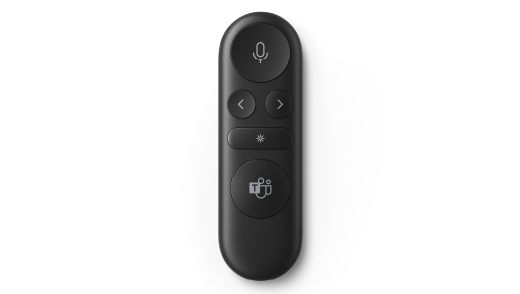
第一步是在你的 Windows PC 或 Mac 上透過藍牙配對 Microsoft Presenter+。 你需要 Windows 11 家用版/Pro、最新更新的 Windows 10,或是 macOS X。
之後,在 PC 上的 Microsoft Accessory Center 應用程式中設定它。 Microsoft 配件中心應用程式讓你自訂 Microsoft Presenter+ 的按鈕和設定,並更新它們。
請使用下方連結,從 Microsoft Store 下載並安裝 Microsoft 配件中心應用程式。

注意
Microsoft 配件中心應用程式在 macOS 上無法使用。
連接您的 Microsoft Presenter+
開始時,請將您的 Microsoft Presenter+ 透過藍牙在 Windows 10/11 PC 或 Mac 上配對。
在 Windows 10/11 PC 上
在 Microsoft Presenter+ 背面,滑入電源鍵即可開啟。
長按 Microsoft Presenter+ 藍牙
 約 3 秒,即可切換到配對模式。 背面的 LED 燈會閃爍白色。
在您的 Windows 10/11 電腦上,若出現 Microsoft Presenter+ 通知,請選擇「連接」。
未看到通知嗎? 在Windows 10中,選擇
 的開始圖示,然後選擇設定圖
 >,裝置
>,裝置 >,藍牙 & 其他裝置>,新增藍牙或其他裝置>,藍牙>Microsoft Presenter+>完成。 在Windows 11中,選擇 ,然後選擇設定圖>藍牙& 裝置>,新增裝置>藍牙>Microsoft Presenter+>完成。
在 Mac 上
- 在 Microsoft Presenter+ 背面,滑入電源鍵即可開啟。
- 長按 Microsoft Presenter+ 藍牙約 3 秒,即可切換到配對模式。 背面的 LED 燈會閃爍白色。
- 在你的 Mac 上,選擇 蘋果選單>的系統偏好設定>藍牙。
- 在裝置列表中選擇 Microsoft Presenter+,然後選擇連接。
注意
要在 Mac 上的 Microsoft Teams 使用 Microsoft Presenter+,請確保 Microsoft Teams 已開啟輸入監控功能。 要做到這點,可以在系統設定中選擇 隱私 & 安全>輸入監控,然後確認 Microsoft Teams 已開啟。
在 Microsoft 配件中心應用程式中設定您的 Microsoft Presenter+
以下是如何在 Microsoft 配件中心設定 Microsoft Presenter+。
- 請確保 Microsoft Presenter+ 已開啟。 如果沒開,就把電源鍵滑開,就能開啟遙控器。
- 選擇 Windows 標誌的開始,然後在應用程式列表中選擇 Microsoft 配件中心。
Microsoft Presenter+ 應該會自動連線。 - 在 Microsoft 配件中心,選擇 Microsoft Presenter+,然後更改遙控器的設定。
在 Microsoft 配件中心自訂 Microsoft Presenter+
自訂 Microsoft Presenter+ 上的按鈕和其他設定,讓它成為你自己的,並發揮最大效益。 這包括自訂 Microsoft Presenter+ 上的按鈕、雷射筆的大小與顏色等功能。
自訂 Microsoft Presenter+ 的返回與下一頁按鈕
預設情況下,你可以按「返回」和「下一頁」按鈕,在使用 Microsoft Teams 的 PowerPoint Live 簡報時返回某一投影片或下一頁。 不過,你可以自訂這些按鍵,按住或按住時執行不同動作。
例如,如果你自訂後,可以利用「返回」和「下一頁」按鈕來做以下幾件事:
- 調整你的電腦音量。
- 開始做簡報。
- 展示一張白色或黑色背景的空白投影片。
- 在 Microsoft Teams 中開啟或關閉影片。
- 在 Windows 中使用鍵盤快捷鍵
以下是自訂返回和下一頁按鈕的方法:
在 Microsoft 配件中心,選擇 Microsoft Presenter+>Presentation 控制項。
在「上一」和「下一頁」按鈕中,選擇以下一項或多項操作:
- 上一頁與下一頁按鈕:按下
- 上一鍵:按住
- 下一個按鈕:長按
在下一畫面,選擇你想讓「返回」或「下一頁」按鈕對該動作做什麼。
(可選) 如果你選擇了 Keystroke,在按鍵畫面中,按住你想用的快捷鍵,並按住「返回」或「下一頁」按鈕。
例如,在 Windows 10/11 電腦上開啟設定應用程式的快捷鍵是 Windows 標誌圖示 + I 的 Windows 標誌鍵
。如果你想在 Microsoft Presenter+ 上按住返回或下一鍵開啟設定,請在按鍵畫面選擇該方塊,按下 Windows 標誌鍵 + I,然後選擇套用。 之後,按住你選擇 () 選擇的「返回」或「下一頁」按鈕來試玩。
想了解更多 Windows 鍵盤快捷鍵,請參見 Windows 鍵盤快捷鍵。
要自訂雷射筆
當你在使用 PowerPoint Live 的 Microsoft Teams 會議中使用雷射筆時,簡報時會使用預設的雷射筆。 不過,你可以自訂雷射筆的大小和顏色,方便在其他應用程式中使用時使用。
在 Microsoft 配件中心,選擇 Microsoft Presenter+>Presentation 控制項。
要調整 Microsoft Presenter+ 指向某物時的靈敏度,請調整滑桿。
選擇 更改指標大小與顏色。
在 雷射筆 螢幕上,請執行以下一項或多項:
- 要更改指標大小,請調整 Size 滑桿。
- 要更改顏色,請選擇不同的顏色。
要查看自訂指標在螢幕上的樣貌,請在 Microsoft Presenter+ 上按住雷射指標按鈕。
使用觸覺訊號
觸覺訊號會讓你的 Microsoft Presenter+ 感受到短暫的震動,讓你知道有問題發生。 例如,Microsoft Teams 會議開始時、靜音或解除靜音、Teams 會議中舉手或放下手的方式,等等。
- 在 Microsoft 配件中心,選擇 Microsoft Presenter+>Tactile 訊號。
- 要改變訊號強度,請拖動滑桿。
- 在「 使用時間」中,根據你是否想要針對特定事件的觸覺訊號,選擇一個或多個勾選框。
- 如果你想一次關閉所有訊號,就關閉 觸覺訊號。
尋找你的 Microsoft Presenter+
如果你找不到你的 Microsoft Presenter+,可以讓它震動來嘗試定位它。
- 在 Microsoft 配件中心,選擇 Microsoft Presenter+>Device 詳細資訊。
- 在 「尋找我的裝置」裡,選擇 開始震動。
你的裝置會震動,幫助你尋找它。
充電你的 Microsoft Presenter+
當電池電量低時,Microsoft Presenter+ 的指示燈會顯示為恆亮紅色。 使用附贈的 USB 擴充座為 Microsoft Presenter+ 充電。 你仍然可以在會議中使用你的 Microsoft Presenter+,即使它插在底座上並正在充電。 Microsoft Presenter+ 在充滿電狀態下,電池續航可達 6 天。
你可以隨時在 Microsoft 配件中心的應用程式或 Windows 10/11 電腦的藍牙設定中查詢電池電量。
免責聲明: ¹電池續航力會因使用情況、設定及其他因素而有顯著差異。 Microsoft於2022年9月使用預產裝置進行測試。 測試內容包括透過藍牙將每個裝置連接到主機,並測量與主動使用與待機情境混合時的電池放電情況。 所有設定都是預設設定。
充電你的遙控器
- 把連接在擴充座上的 USB 線插到你的 Windows 10/11 電腦,或者如果你用的是 USB 電源轉接器, (插到電源插座,因為 USB 轉接器沒有附贈) 。
- 將 Microsoft Presenter+ 放入底座。
Microsoft Presenter+ 前方的 LED 燈在充電時會顯示為恆亮白色。
更新你的 Microsoft Presenter+
透過隨時掌握最新改進,讓您的 Microsoft Presenter+ 獲得最佳體驗。 安裝更新:
在 Windows 10/11 電腦上:使用 Windows Update。
在 Mac 上:使用 Microsoft Accessory Updater,你可以從 Mac App Store 下載。
Reset Microsoft Presenter+
如果你想把 Microsoft Presenter+ 重設到預設設定,可以在 Microsoft 配件中心的應用程式裡做到。 這會重置你在應用程式中對 Microsoft Presenter+ 所做的任何更改。 在重置 Microsoft Presenter+ 之前,請確保它充飽電量。
- 當您的電腦連接 Microsoft Presenter+ 時,請開啟 Microsoft 配件中心。
- 選擇 Microsoft Presenter+>Device 詳細資訊。
- 在裝置細節中,選擇裝置重置下的 「立即重置 」。
相關主題
需要更多協助嗎?