在使用你的 Surface Pro 鍵盤、Surface Pro Type Cover 、Surface Pro 12 吋鍵盤、Surface Go Type Cover 或 Surface 裝置鍵盤時遇到問題嗎?
你可能會看到鍵盤或字型保護套:
注意
正在尋求 Surface Pro Flex 鍵盤的協助嗎? 這款多功能鍵盤就是設計成你現在的操作方式。 你可以把它接到你的 Surface Pro 上,享受傳統筆電體驗,或是拆下後無線使用,以增加彈性。 Surface Pro Flex 鍵盤故障排除
- 看起來無法連線,也完全沒有回應
- 似乎會隨機斷線或停止回應
- 它在正常運作和完全失效之間交替。
你可以嘗試以下幾種解決方案:
如果你的 Surface Pro 鍵盤或 Type Cover 無法使用,第一步
要嘗試解決這些問題,你可以先依照以下步驟 取得最新更新,拆 下鍵盤或打字蓋, 強制重啟, 重新安裝鍵盤或打字蓋,並 確認連線。
注意
如果你安裝了自訂或乾淨的 Windows 映像檔,但鍵盤無法被辨識,可能需要安裝鍵盤驅動程式。 手動安裝你版本 Windows 的最新驅動程式套件。 如需詳細資訊,請參閱下載 Surface 適用的驅動程式和韌體。
請到 Surface 應用程式檢查
使用 Surface 應用程式檢查 Surface 裝置的健康情況。
- 在 Surface 應用程式中,展開 [說明與支援]以檢查更新狀態。
- 如果有可用的更新,請選取 [檢查更新] 按鈕以開啟 Windows Update 並安裝可用的更新。
- 選取 [取得協助] 並告訴我們您所遇到的問題。 如果 Surface 應用程式偵測到任何問題,我們將會告知您。
注意
如果你還沒安裝 Surface 應用程式,可以 從 Microsoft Store 下載 Surface 應用程式。 下載完成後,選擇 開始,搜尋 Surface,然後從結果列表中選擇該應用程式。
拆卸鍵盤或字蓋
注意
以下指示僅適用於 Surface Pro 或 Surface Go。
- 拔下 Surface 電源並拆下外蓋。
- 確保沒有雜物、損壞或任何可能影響連接的物品。
強制 Surface 重新啟動
如果你有 Surface Pro 5 或更新版、Surface Book 2-3,或任何型號的 Surface Laptop、Surface Go 或 Surface Studio:
選擇 開始>電源>關機 ,等待 Surface 關機。
現在,長按電源鍵20秒。 如果幾秒後看到標誌畫面出現,請持續按住完整 20 秒,直到再次看到。
至於其他 Surface 型號,請參見 強制關機並重新啟動 Surface
重新安裝鍵盤或打字蓋
注意
以下指示僅適用於 Surface Pro 或 Surface Go。
重新安裝鍵盤,確保所有磁鐵都接觸到 Surface 的底部邊緣。
確認功能
要確認連線,請按住 Surface Pro 鍵盤或 Type Cover 上的 Caps 和 Fn 鍵幾次,檢查 LED 燈是否會亮或關。
- 如果 LED 燈沒亮,可能是硬體問題,下一步是提交 Surface Pro 鍵盤或鍵盤蓋的維修訂單。
如果 LED 燈亮起,鍵盤仍無法正常運作,問題可能出在 Windows 而非裝置本身。 要在 UEFI 中驗證,請執行以下步驟:
關掉 Surface 並等待 10 秒。
長按音量提升按鈕,同時按下並放開電源鍵。
你會在螢幕上看到標誌畫面。 繼續按住音量提升鍵。 UEFI 畫面顯示時,才放開按鈕。
驗證功能:
- 按上下方向鍵可以更改左側選單中選取的按鈕,檢查按鍵是否能使用。
- 如果有裝置選單,進入並從裝置選單中關閉類型蓋埠,然後退出 UEFI。 請依照上述步驟重新開機進入 UEFI,並重新啟用 Type Cover 埠,看看鍵盤是否能正常運作。
注意
裝置選單只在商業 SKU (也就是 Surface 商務版) 裝置上可用。
如果按鍵和觸控板在 UEFI 中正常運作,但在 Windows 上卻不行: 問題很可能出在 Surface 上安裝的軟體,你需要重新安裝。 請參見 「為 Surface 建立並使用 USB 恢復磁碟機」
- 到 開始 ,在工作列輸入 重置 ,然後選擇 重置這台電腦 。
- 選擇「重設此電腦>」、「保留我的檔案>」Cloud下載,並依照螢幕上顯示的其他提示操作。 欲了解更多詳細步驟及影片,請參閱 「Windows 還原或重設 Surface 」。
注意
這個過程會重新安裝 Windows,但保留你的個人檔案和隨電腦附帶的應用程式。 它會移除你對設定所做的更改,以及你安裝的應用程式和驅動程式。
查看 Surface Pro 鍵盤的更新
確保您的 Surface Pro 鍵盤保持最佳效能,確保它持續更新。 你可以使用 Surface 應用程式查看最新更新。
有關逐步教學,請參閱「更新您的 Surface Pro 鍵盤」。
其他問題
當按下 Ctrl 或 Alt 鍵,或忽略重複按鍵時,我會聽到聲音
如果黏性鍵、濾波鍵或其他鍵盤設定被更改,可能會改變鍵盤的運作方式。 如果是無意間的改變,可能會讓人覺得你的鍵盤運作不正常。
建議下一步:
-
Windows 11:前往設定
 >障礙
>障礙 > 鍵盤
> 鍵盤 (往下滑至互動區塊) 。 要調整設定,請依照你的偏好切換為開啟或關閉。
 -
Windows 10方面:前往設定設定圖示>;易>;鍵盤, (往下滑至互動區塊。) 要調整設定,請依照您的偏好切換為開啟或關閉。
有按鍵沒有反應,或是按鍵被重複按壓。
檢查鍵盤是否有異物或卡住的雜物。 用壓縮空氣罐吹除表面和鍵盤間的灰塵和雜物,或用掃子輕輕吸塵鍵盤頂部。
如果你的鍵盤或鍵盤蓋持續重複或掉按鍵,很可能是硬體故障,你需要提交維修訂單。
建議下一步:
如果 Surface Pro 鍵盤或 Type Cover 仍然無法在你的 Surface 上使用,請提交維修訂單
請依照以下步驟建立服務訂單。 提交服務申請時,Surface Pro 鍵盤可用的選項會顯示出來。
- 登入 Microsoft 帳號 |選擇服務裝置。
- 如果您的裝置已註冊,請選取該裝置並依照指示操作。 如果你的裝置未被列出,請選擇 「不看到你的裝置?」 註冊,然後依照指示取得服務。
你可以在Surface Pro鍵盤 (或Type Cover的序號) 書脊左側或中央, (連接Surface) 的區域找到。
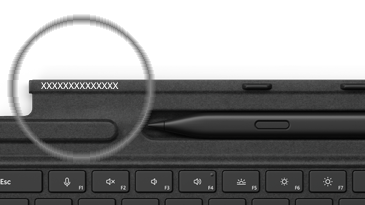
至於其他裝置,如果你需要協助尋找序號,請參考 「在你的 Microsoft 或 Surface 裝置上尋找序號」。
注意
如果您的 Surface 是企業設備 (由組織) 擁有,請參閱 Surface 商業與教育服務選項。 部分國家/地區或產品的可用性可能受到限制。
對於 Surface Pro,如果保固已過期,你也可以考慮購買新鍵盤。
Surface 鍵盤及其他配件可於 Microsoft Store 及其他零售商購買。
注意
如果你所在地區沒有 Microsoft 商店,你也可以在 這些零售商找到 Surface。
相關主題
需要更多協助嗎?