
在桌面或網頁端使用 Teams 刪除檔案。 使用 SharePoint 或 OneDrive 來恢復它們。
從 OneDrive 刪除檔案
- 在 Teams 中選擇 OneDrive
 。
。 - 選擇我的檔案,
 。
。 - 將滑鼠移到你想刪除的檔案上,選擇 更多動作
 >刪除
>刪除 。
。
您的檔案會被移到回收 站 。
從 OneDrive 恢復檔案
- 在 Teams 中選擇 OneDrive 。
- 選擇回收 桶 。
- 找到你想要恢復的檔案。
- 右鍵點選檔案,選擇還原

檔案會被還原到最後儲存的位置。
從通道中刪除檔案
在聊天團隊
 中,前往頻道。
選擇你想刪除檔案的頻道。
選擇 「共享 」標籤。
找到你想刪除的檔案。
將滑鼠移到檔案上,選擇「更多選項」
 「更多選項」→>「刪除
 。
。要一次刪除多個檔案,請將滑鼠移到每個檔案上,選擇左欄圈出的勾選標記。 然後將滑鼠移到其中一個檔案上,選擇「更多選項」→「更多
>」→刪除。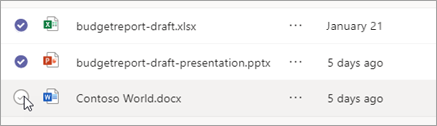
刪除聊天室中的檔案
你可以透過編輯訊息刪除已發送的聊天訊息中的檔案 (請參閱「 編輯或刪除已發送訊息 」的說明) 。
恢復已刪除的通道檔案
在聊天團隊
中,前往頻道。選擇你想刪除檔案的頻道。
選擇 「共享」標籤。
選擇 更多選項
 >在 SharePoint 中開啟。
在 SharePoint 中,選擇 回收筒
。將滑鼠移到檔案 (你想恢復) ,並選擇檔案列左欄的圈出勾選標記。

選擇還原
檔案會被還原到最後儲存的位置。