
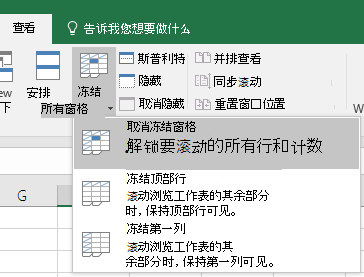
要在滚动到工作表的另一个区域时保持工作表的某个区域可见,请转到“ 视图 ”选项卡,在该选项卡中,可以 “冻结窗格” 以锁定特定行和列,也可以“ 拆分 窗格”以创建同一工作表的单独窗口。
注意
如果看不到“ 视图 ”选项卡,则很可能你使用的是 Excel Starter。 Excel Starter 并非支持所有功能。
冻结行或列
“冻结窗格”将冻结所选单元格上方的行和左侧的列。
冻结前两列
- 选择第三列。
- 选择“视图>”“冻结窗格”>“冻结窗格”。
冻结列和行
- 选择在滚动时要保持其可见的行下方和列右侧的单元格。
- 选择“视图>”“冻结窗格”>“冻结窗格”。
取消冻结行或列
在“视图”选项卡>上,冻结窗格取消>冻结窗格。
需要更多帮助吗?
你随时可以在 Excel 技术社区 中咨询专家,或在 社区中获取支持。