不能拆分单个单元格,但可以通过合并其上方的单元格使其显示为就像已拆分单元格一样。
合并单元格
选择要合并的单元格。
选择“ & 中心合并”,然后选择 “合并单元格”。
重要
合并多个单元格时,只有一个单元格(如果是从左到右的语言,则为左上角单元格,或者,如果是从右到左的语言,则为右上角单元格)的内容会显示在合并单元格中。 合并的其他单元格的内容会被删除。
取消合并单元格
- 选择“合并后居中”向下键。
- 选择 “取消合并单元格”。
重要
- 不能拆分未合并的单元格。 如果你正在查找有关如何将未合并单元格的内容拆分到多个单元格中的信息,请参阅 将单元格的内容分布到相邻列中。
- 合并单元格后,你可以再次将合并单元格拆分为单独的单元格。 如果您忘记了合并单元格的位置,您可以使用“ 查找 ”命令快速定位合并的单元格。
合并两个或多个单元格以创建一个更大的新单元格。 这种方法很适合创建一个延续数列的标签。
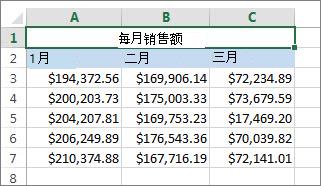
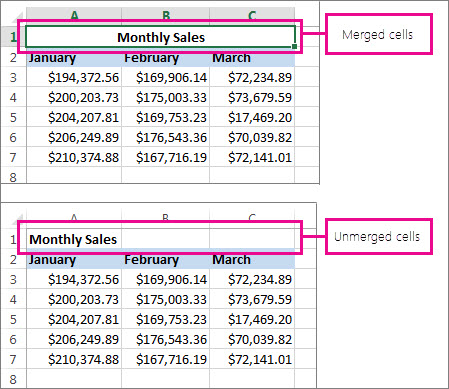
此处示例中合并了单元格 A1、B1 和 C1,以创建标签“每月销售”,用于描述第 2-7 行中的信息。
合并单元格
通过执行以下步骤合并两个或多个单元格:
选择两个或更多个要合并的相邻单元格。
重要
确保要保留的数据位于左上角的单元格中,并请记住,其他合并单元格中的所有数据都将被删除。 若要保留其他单元格中的任何数据,只需在合并前将其复制到工作表中的其他位置即可。
在“ 开始 ”选项卡上,选择“ & 中心合并”、“ 合并单元格”。
提示
- 如果禁用 了“& 中心合并 ”,请确保你未编辑单元格 — 并且你想要合并的单元格未格式化为 Excel 表格。 格式设置为表格的单元格通常显示交替带阴影的行并且列标题上可能有筛选器箭头。
- 若要合并单元格而不居中,请选择“ 合并 & 中心”旁边的箭头,然后选择“ 跨间合并 ”或 “合并单元格”。
取消合并单元格
如果需要反转单元格合并,请单击合并的单元格,然后选择 取消合并单元格 合并 & 中心 菜单中的项目。
将一个单元格中的文本拆分到多个单元格
你可以在一个或多个单元格中获取文本,并将其分布到多个单元格。 这与串联相反,串联是将两个或多个单元格的文本合并到一个单元格。
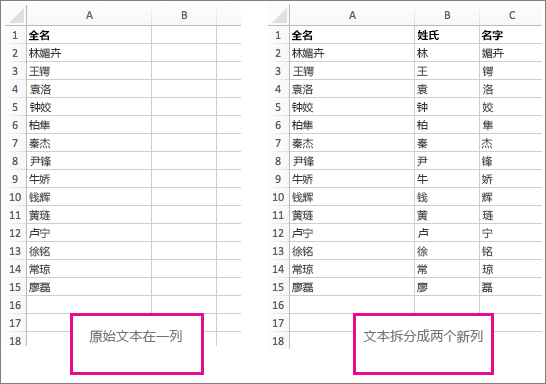
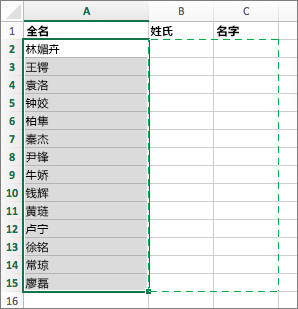
例如,可以将包含完整名称的列拆分为单独的名字和姓氏列:
请按照以下步骤将文本拆分为多列:
选择包含要拆分的文本的单元格或列。
注意
选择所需数量的行,但不要超过一列。 此外,请确保右侧有足够的空列,以免删除任何数据。 如有必要,只需添加空列。
选择 “数据>文本到列”,这将显示“ 将文本转换为列向导”。
选择“下一步分隔符>”。
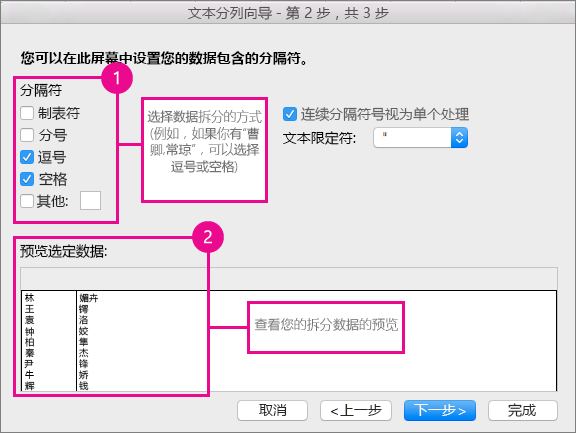
选中 “空格 ”框并清除其余框。 或者,如果文本拆分方式 (例如“Reyes, Javiers”,请检查逗号和空格框,并在名称之间) 一个逗号和空格。 数据预览显示在弹出窗口底部的面板中。
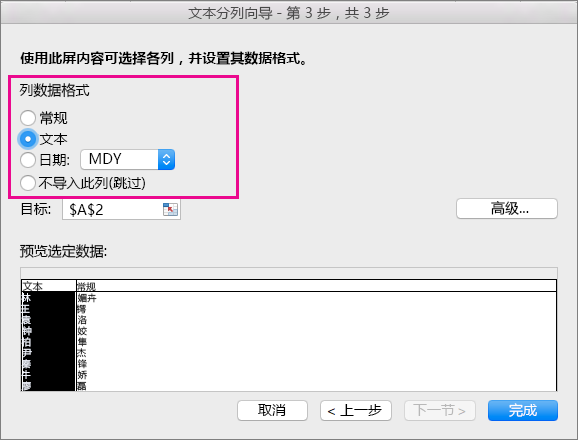
选择 “下一步 ”,然后选择新列的格式。 如果不需要默认格式,请选择“ 文本”等格式,然后在 “数据预览 ”窗口中选择第二列数据,然后再次选择相同的格式。 对“ 预览 ”窗口中的所有列重复此操作。
选择目标框右侧的 图像按钮以折叠弹出窗口。
在工作簿中任意位置选择要包含拆分数据的单元格。 例如,若要将一个全名列拆分成一个名字列和一个姓氏列,请在两个相邻列中选择合适数量的单元格。
选择“  按钮以再次展开弹出窗口,然后选择 “完成”。

合并两个或多个单元格以创建一个更大的新单元格。 这种方法很适合创建一个延续数列的标签。 例如,此处合并了单元格 A1、B1 和 C1,以创建标签“每月销售”,用于描述行 2-7 中的信息。
合并单元格
选择第一个单元格并按 Shift ,同时选择要合并的区域中的最后一个单元格。
选择“开始>”& 中心合并“,然后选择”合并单元格“。
如果 “合并” 灰显,请确保你未在编辑单元格,或者要合并的单元格不在表格中。
提示
若要合并单元格而不将数据居中,请选择合并的单元格,然后从 “对齐”中选择左对齐、居中对齐或右对齐选项。
如果改变主意,则始终可以通过选择合并的单元格并选择“合并”来撤消合并。
取消合并单元格
若要在合并单元格后立即取消合并单元格,请按 Ctrl + Z。否则执行以下操作:
- 选择合并的单元格,然后选择“开始>”“& 中心合并”,然后选择“合并单元格”。
合并单元格中的数据在单元格拆分时移动到左侧单元格。
需要更多帮助吗?
你随时可以在 Excel 技术社区 中咨询专家,或在 社区中获取支持。
另请参阅
Excel 中的公式概述
如何避免损坏的公式
查找和更正公式中的错误
Excel 键盘快捷方式和功能键
Excel 函数(按字母顺序)
Excel 函数(按类别列出)
