
更改屏幕亮度
是否要调整 屏幕 亮度?
- Windows 10 或 11:选择“开始”,选择“设置”,然后选择“系统>显示”。 在 “亮度和颜色”下,移动“ 更改亮度 ”滑块以调整亮度。 有关更多详细信息,请参阅: 更改屏幕亮度
- Windows 8:按 Windows 键 + C。选择“设置”,然后选择“更改电脑设置”。 选择 电脑和设备>显示。 开启 “自动调整我的屏幕亮度”。 有关更多详细信息,请参阅: 设置亮度和对比度
继续阅读有关 Microsoft 365 应用中图片调整的信息。
可以使用校正工具更改图片的亮度、对比度或清晰度。
此视频演示了几种调整图片的方法:
(开始播放视频后,可以点击大小箭头  视频框右下角的视频,放大视频 )
时长:1:35
调整亮度、清晰度或对比度
单击要更改其亮度的图片。
在 “图片格式 ”选项卡的 “调整 ”组中,选择 “更正”。
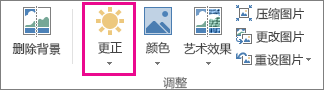
根据屏幕大小,“ 更正 ”按钮的显示方式可能会有所不同。


如果看不到 “图片格式 ”选项卡,请确保已选择图片。 可能必须双击图片才能将其选中并显示选项卡。
执行下列一项或多项操作:
在“锐化和柔化”下,单击所需的缩略图。 左侧的缩略图显示较高的柔和度,右侧显示较高的清晰度。
在“ 亮度/对比度”下,单击所需的缩略图。 左侧的缩略图显示较低的亮度,右侧较亮。 顶部的缩略图显示较低的对比度,底部显示较高的对比度。
提示
当你用鼠标指向更正库中的某个选项时,幻灯片上的图片会发生变化,以预览你所指向的选项的效果。
若要微调任何校正,请单击 “图片校正选项”,然后移动“ 清晰度”、“ 亮度”或 “对比度”的滑块,或在滑块旁边的框中输入数字。
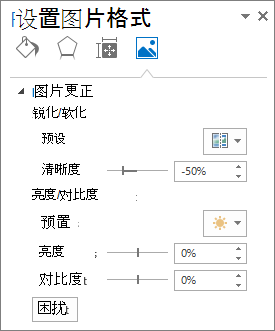
注意
如果使用的是 PowerPoint,即使进行了更正,仍然可以 保存图片的原始版本。 Word 和 Excel 中未提供此功能。
更改 Office 配色方案以获得更高的对比度
Microsoft 365 配色方案对你来说是否太亮? 是否需要在 Microsoft 365 应用中增加对比度? 请参阅 更改 Microsoft 365 的外观。