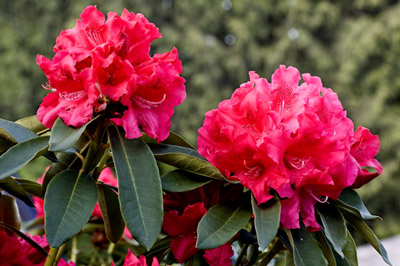
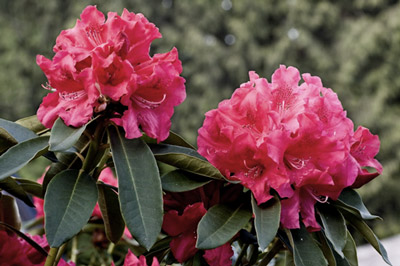
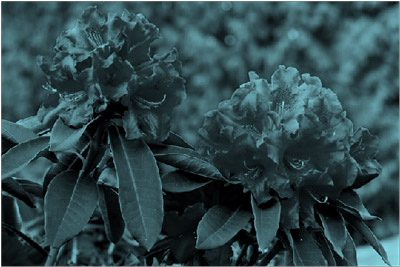
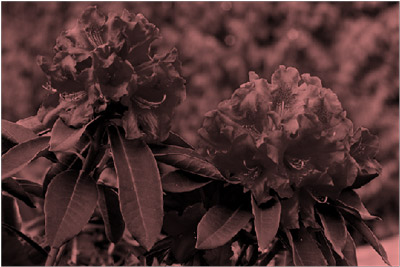
您可以调整图片的颜色强度 (饱和度) 和色调 (温度) 或重新着色图片。 可以为图片应用多种颜色效果。
更改图片的颜色
单击要更改的图片。
选择 “图片格式 ”选项卡,然后在 “调整 ”组中选择 “颜色”。
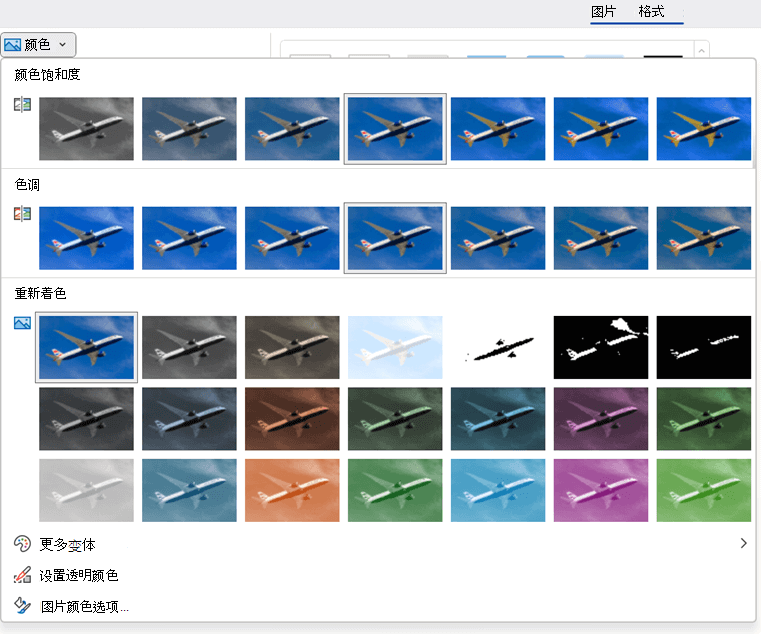
如果在功能区上看不到“ 图片格式 ”选项卡,请确保已选择图片。 可能必须双击图片才能将其选中并打开“ 图片格式 ”选项卡。
执行下列操作之一:
- 若要更改颜色的饱和度 (饱和度越高越鲜艳,饱和度越低越灰) ,请单击“ 颜色饱和度”下提供的常见调整之一。
- 要更改色温,请单击“ 色调”下提供的常见调整之一。
- 要应用内置的风格化效果,例如灰度或棕褐色调,请点按 “重新着色”下提供的常见调整之一。
提示
可将鼠标指针移到任何效果上,以实时预览图片在应用该效果后,再单击前的效果。
或者,您可以通过单击图片 颜色选项来微调颜色变化的强度,也可以通过单击 更多变体>更多颜色来自定义自己的颜色。
另请参阅
使图片变透明
更改图片的亮度、对比度或清晰度
将艺术效果应用于图片
更改图片的颜色
单击要更改的图片。
在 “图片工具”下,选择“ 格式 ”选项卡,然后在“ 调整 ”组中,选择 “颜色”。
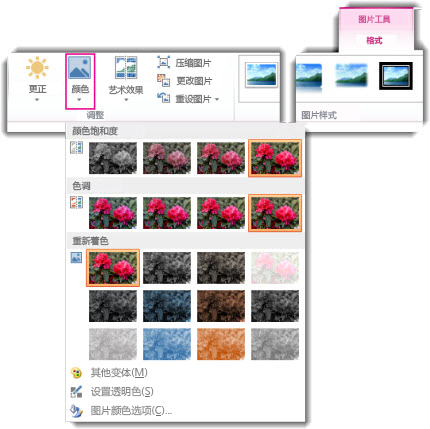
如果未看到“格式”或“图片工具”选项卡,请确保您已选择图片。 您可能必须双击图片才能选择它并打开“格式”选项卡。
执行下列操作之一:
- 若要更改颜色的饱和度 (饱和度越高越鲜艳,饱和度越低越灰) ,请单击“ 颜色饱和度”下提供的常见调整之一。
- 要更改色温,请单击“ 色调”下提供的常见调整之一。
- 要应用内置的风格化效果,例如灰度或棕褐色调,请点按 “重新着色”下提供的常见调整之一。
提示
可将鼠标指针移到任何效果上,以实时预览图片在应用该效果后,再单击前的效果。
或者,您可以通过单击图片 颜色选项来微调颜色变化的强度,也可以通过单击 更多变体>更多颜色来自定义自己的颜色。
另请参阅
使图片变透明
更改图片的亮度、对比度或清晰度
将艺术效果应用于图片
原始图片
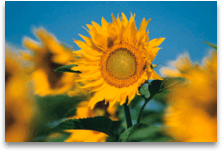
颜色饱和度更改为 66%
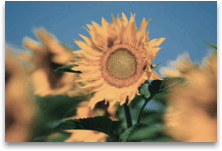
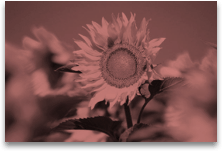
具有重新着色效果
单击下面的标题了解详细信息。
更改图片的颜色饱和度
饱和度是颜色的强度。 饱和度越高,图片色彩越鲜艳,饱和度越低,色彩越黯淡。
单击图片,将显示“ 设置图片格式 ”窗格。
在“ 设置图片格式”窗格中,单击“  。
。
单击“ 图片颜色 ”将其展开。
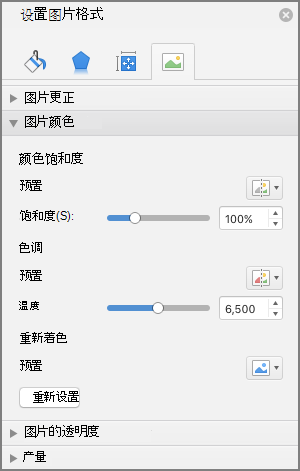
在 “颜色饱和度”下,根据需要移动饱和度滑块,或在滑块旁边的框中输入一个数字。
更改图片的色调
当相机未正确测量色温时,图片上会显示色偏(一种颜色支配图片过多的情况),这使得图片看上去偏蓝或偏橙。 可以通过提高或降低色温从而增强图片的细节来调整这种状况,并使图片看上去更好看。
单击图片,将显示“ 设置图片格式 ”窗格。
在“ 设置图片格式”窗格中,单击“ 。
单击“ 图片颜色 ”将其展开。
在 “色温”下,根据需要移动温度滑块,或在滑块旁边的框中输入数字。
图片重新着色
你可以将一种内置的风格效果(如灰度或褐色色调)快速应用于图片。
单击图片,将显示“ 设置图片格式 ”窗格。
在“ 设置图片格式”窗格中,单击“ 。
单击“ 图片颜色 ”将其展开。
在“ 重新着色”下,单击任何可用的预设。
如果要切换回原始图片颜色 ,请单击重置。
更改颜色的透明度
可以使图片的一部分透明,以便更好地显示层叠在图片上的文本、使图片相互层叠或者删除或隐藏部分图片以进行强调。 图片中的透明区域的颜色与打印图片使用的纸张颜色相同。 在电子显示(如网页)中,透明区域的颜色与背景色相同。
单击图片,将显示“ 设置图片格式 ”窗格。
在“ 设置图片格式”窗格中,单击“ 。
单击 图片透明度 将其展开。
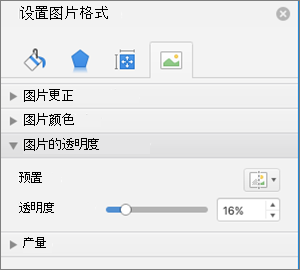
您可以应用其中一个预设、移动透明度滑块或在滑块旁边的框中输入数字。
另请参阅