使图片透明

应用对象
Microsoft 365 专属 Excel Microsoft 365 专属 Outlook Microsoft 365 专属 PowerPoint Project Online 桌面客户端 Microsoft 365 Mac 版专属 Excel Microsoft 365 Mac 版专属 PowerPoint Excel 2024 Outlook 2024 PowerPoint 2024 Project Professional 2024 Project Standard 2024 Excel 2024 for Mac PowerPoint 2024 for Mac Excel 2021 Outlook 2021 PowerPoint 2021 Project 专业版 2021 Project Standard 2021 Excel 2021 for Mac PowerPoint 2021 for Mac
  1. 在文档中插入或选择图片。

  2. 图片格式 选项卡上,选择 透明度图标透明度
    图库显示图片的七个预设透明度选项的缩略图大小版本 (0%、15%、30%、50%、65%、80% 或 95%) 。

  3. 选择预设选项,或选择 “图片透明度选项 ”以自定义 “设置图片格式 ”窗格中的透明度级别。

  4. 使用图片透明度选项时,在设置图片格式窗格中,拖动透明度滑块以减少或增加图片的不透明度,或在框中设置百分比值。
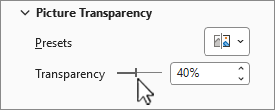
    图片透明度选项窗格的屏幕截图。

    可以在 0(完全不透明,默认设置)到 100%(完全透明)的透明度百分比之间进行选择。

注意

如果看不到“ 图片格式 ”选项卡,请确保已选择图片。 

另请参阅

在幻灯片中添加背景或水印

删除图片背景

更改图片的亮度、对比度或清晰度

更改图片的颜色

对图片应用艺术效果