
可以删除笔记本中的任何页面、分区或分区组,也可以删除整个笔记本本身。
确保确实想要删除它们 -- 笔记本、分区和页面删除是永久性的。
重要
与功能齐全的 OneNote 应用不同,你可以在其中使用 Ctrl+Z (Windows) 或 ⌘+Z (Mac) 撤消最后的操作,删除页面、分区和整个笔记本 (并且它们包含的所有页面) 在 OneNote for iPad 和 iPhone 中是即时的,无法撤消。
从笔记本分区中删除页面
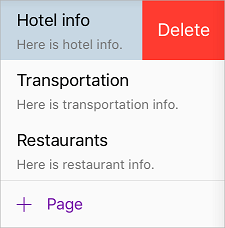
如果不再需要某个页面,请在页面名称上向左轻扫,然后点击“ 删除”。
警告
从笔记本分区中删除页时,也会删除该页的所有笔记,包括所有插入的文件和附件。
从笔记本中删除分区及其页
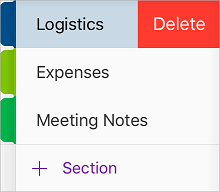
如果不再需要某个分区,请在分区名称上向左轻扫,然后点击 “删除”。
警告
从笔记本中删除分区时,也会删除该分区中包含的所有页,以及这些页上的笔记。
删除整个笔记本
为了帮助防止意外丢失数据,Microsoft OneNote 不包含用于删除整个笔记本的命令。 可以关闭当前打开的任何笔记本以将其从 OneNote 中的笔记本列表中删除,但要直接删除笔记本及其所有内容,需要删除其源处的笔记本文件。
警告
完成此过程将 永久 删除所选笔记本的全部内容,包括其中可能包含的所有分区、分区组、页面、子页、备注、图像、文件和附件。 它不能被撤消。 如果笔记本曾在任何时间与其他人共享,请考虑先提醒其他作者你要删除该笔记本,让他们有机会备份所有重要信息。
准备好删除整个笔记本时,请执行以下操作:
首先,你需要关闭笔记本。 在 OneNote 中,点击“ 显示笔记本 ”按钮
 以打开笔记本列表。
点击并按住要删除的笔记本。 在笔记本列表底部,点击 “关闭笔记本”
 ,然后选择“ 关闭”。
接下来,在 Safari 或任何其他 Web 浏览器中,转到 www.onedrive.com。 如有必要,请使用当前存储要删除的笔记本的同一个 Microsoft 帐户或组织帐户登录。
成功登录到 OneDrive 后,请导航到帐户的 “文档” 文件夹。
注意
如果笔记本最初保存到“文档”以外的文件夹,则可能需要导航到另一个文件夹。
接下来,在 Safari 或任何其他 Web 浏览器中,转到 www.onedrive.com。 如有必要,请使用当前存储要删除的笔记本的同一个 Microsoft 帐户或组织帐户登录。
成功登录 OneDrive 后,导航到帐户的“文档”文件夹。
注意
如果笔记本最初保存到“文档”以外的文件夹,则可能需要导航到另一个文件夹。
将鼠标指针移到要删除的笔记本上,然后单击以选择显示在笔记本图标右上角或旁边的小圆圈。
你会在笔记本旁边的圆圈中看到一个小的复选标记。
单击 OneDrive 菜单栏上的“ 删除 ”。