
在 OneNote for iPhone 或 iPad 中,分区和页面按创建顺序列出。 如果要以不同的方式排列笔记本,可以轻松地将笔记移动或复制到其他分区,甚至将整个分区移动到其他笔记本。
将分区移动或复制到另一个笔记本
- 点击分区列表顶部的 “编辑 ”,然后选择要移动或复制的分区。

- 点击列表底部的“移动
 ,然后选择要从中移动或复制分区的笔记本。
将页移动或复制到另一个新的分区
- 点击页面列表顶部的 “编辑” ,然后选择要移动或复制的页面。
- 点击列表底部的“ 移动 图标,然后选择“ 移动 ”或“ 复制”。
- 选择要将页移动或复制到其中的分区。
提示
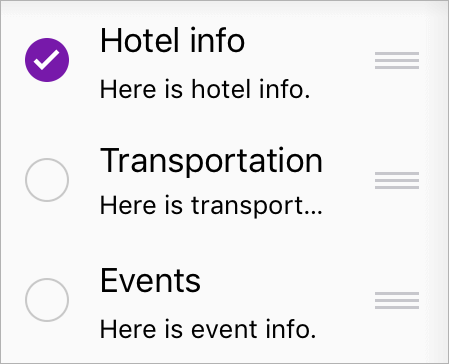
如果只想重新排列分区内页面的顺序,请点击页面列表顶部的 “编辑” ,然后选择要移动的页面。 然后点击右侧的控点“  ,将页面向上或向下拖动页面列表。 如果想在笔记本中重新排列分区,可以使用同一操作方法。