
如果尚未准备好发送会议邀请,可以将会议另存为日历上的草稿。
为正在使用的 Outlook 版本选择以下选项卡选项。 我的 Outlook 是哪个版本?
注意
如果“ 新建 Outlook ”选项卡下的步骤不起作用,则可能尚未使用新的 Outlook for Windows。 选择 “经典 Outlook ”,然后改为执行这些步骤。
在新 Outlook 中将会议另存为草稿
从导航中选择“Calendar”,然后创建一个“新建”事件。
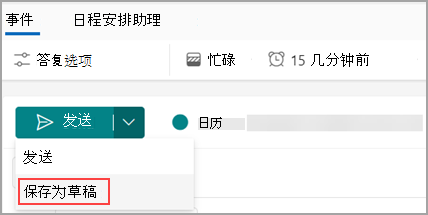
选择“ 发送 ”下拉列表,然后选择“ 另存为草稿”。
注意
仅当至少有一个参与者添加到邀请时,才会显示下拉列表。 请注意,草稿不存储在邮箱草稿文件夹中。
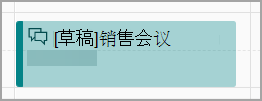
这会在日历上保存会议邀请。 它将在日历上显示为 [草稿] 以及事件的标题。
编辑草稿
准备好编辑会议草稿并发送时,请执行以下操作:
在日历上找到草稿会议,然后选择 “编辑”。
进行更改,然后选择“ 发送”。 如果尚未准备好发送,也可以将其再次保存为草稿。