
重要
新 Outlook 和经典 Outlook for Windows 的步骤可能不同。 若要确定所使用的 Outlook 版本,请在功能区上查找“设置”。 如果没有 “设置” 选项,请按照 “经典 Outlook ”选项卡下的步骤操作。如果显示 “设置” 选项,请选择“ 新建 Outlook”选项卡。
新的 Outlook for Windows 可帮助你在日历上保留会议邀请,即使你已拒绝邀请也是如此。 按照以下步骤打开此功能:
注意
此功能仅适用于 M365 工作或学校帐户。 不支持使用来自其他提供程序的 outlook.com、hotmail.com、live.com、msn.com 地址以及 IMAP 或 POP 帐户的Microsoft帐户。
- 在“Calendar”的“视图”选项卡上,选择“Calendar设置”。
- 在“设置”对话框中,选择“Calendar>事件和邀请”。
- 在 “保存已拒绝的事件”下,打开 “在日历上显示已拒绝的事件”,然后选择“ 保存”。
从现在起,你拒绝的任何事件或会议请求将显示在你的日历上,但你的时间将显示为“免费”。 你将看到各种 Outlook 日历服务 ((如 Outlook for Windows、Outlook for Mac、Outlook 网页版、Android 版或 iOS 版 Outlook、Microsoft Teams,甚至第三方日历应用) )中的拒绝事件。
注意
若要查看所有服务中被拒绝的事件,必须使用新的 Outlook for Windows、Outlook for Mac、Web 版本的 Outlook、Outlook for Android 或 iOS 或 Microsoft Teams 来拒绝它。 如果使用经典 Outlook for Windows 拒绝会议,则经典 Outlook 日历或任何其他日历服务上都不会显示已拒绝的事件。
筛选以隐藏或查看新 Outlook 中日历上的已拒绝事件
启用此设置后,可以选择查看或隐藏日历中的已拒绝事件。
在“Calendar”的“视图”选项卡上,选择“筛选>隐藏已拒绝的事件”。
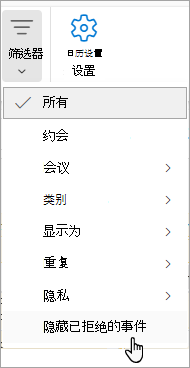
若要查看所有已拒绝的事件,请在“ 视图 ”选项卡上,选择“ 隐藏已拒绝的事件”,然后取消选中“ 隐藏已拒绝的事件 ”。