你可以在 Outlook 中打印联系人、邮件、日历、会议和任务。 每种类型的 Outlook 项都提供几种不同的打印选项。
为正在使用的 Outlook 版本选择以下选项卡选项。
我的 Outlook 是哪个版本?
注意
如果“ 新建 Outlook ”选项卡下的步骤不起作用,则可能尚未使用新的 Outlook for Windows。 选择 “经典 Outlook ”,然后改为执行这些步骤。
打印邮件
- 选择一封邮件。 在功能区中选择“开始”选项卡,然后选择
 顶部的“打印”。
- 在“ 打印 ”对话框中,选择打印机、布局以及要打印的页面。
- 选择“打印”。
打印日历
从导航窗格中, Calendar。
在“ 开始 ”选项卡上,选择“ 打印”。
在预览对话框中,在“Calendar”下,选择要打印的日历。
在“ 视图”下,选择所需的日历布局,例如 “工作周” 或 “月”。
选择时间范围以及需要小月还是详细议程。 (所做的每个选择都会立即反映在预览图像中。)
选择所需的设置后,返回到“ 开始 ”选项卡,然后选择“ 打印”。
在“ 打印 ”对话框中,选择打印机,然后再次选择“ 打印 ”。
提示
若要将日历另存为 PDF 文件,请在“ 打印机”下选择 “Microsoft打印为 PDF”。
在电子邮件中打印图片
当前无法打印邮件正文中的图片。 但是,下面是一些想法。
右键单击图像,然后选择“  “”将图像另存为”。 将图像保存到设备。 然后,从文件资源管理器右键单击文件,然后选择“打印”。
提示
如果图片在打印预览中看起来被切断,请清除“ 图片适合框架 ”框。
右键单击图片,然后选择  “复制图像”。 打开 “画图 ”或其他图像编辑器,按 Ctrl+V 粘贴该编辑器,然后从编辑器打印图片。
如果收到图片作为附件,请选择图像旁边的箭头,然后选择 “下载 ”或“ 保存到 OneDrive”。
打印任何 Outlook 项
选择要打印的电子邮件、日历、联系人或任务项。
选择“ 文件>打印 ”可查看已选择打印的项目的预览。
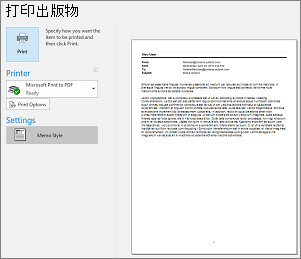
选择要使用的打印机(如果尚未选择)。
按 “打印选项” 可根据需要更改打印设置。
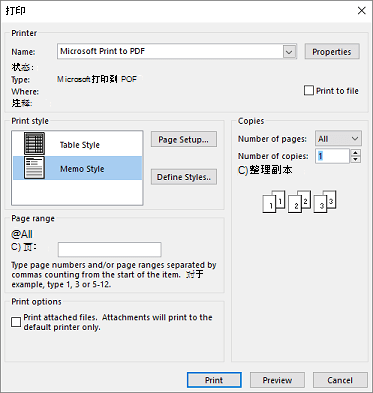
-
“打印机 ”部分
选择打印机、打印到文件或选择 “属性” 以设置布局方向并更改纸张/输出选项。
-
打印样式 部分
不同的 Outlook 项目类型具有不同的打印样式选项。 表格样式和备忘录样式是两个最常见选项。 选择“ 页面设置 ”以选择不同的字体、更改特定纸张和格式属性,或添加页眉或页脚。 如果要保存自己的自定义样式,请选择“ 定义样式” 并编辑特定样式。
-
页面范围 部分
打印所选项目的所有页面或指定要打印的页面
-
“打印选项” 部分
可以选择是否打印任何附件。
-
“复制” 部分
设置要打印的页数和份数,并指示是否要整理副本。
选择“打印”。
选择“People”或 Outlook 窗口底部的“People”图标。
在文件夹窗格的 “我的联系人 ”下,选择包含要打印的联系人的联系人文件夹。
双击联系人将其打开。
选择“ 文件>打印”。
打印联系人预览将显示在右侧。 如果这是你想要的格式,并且你想要打印所有页面,请选择“ 打印”。 否则,继续执行步骤 6。
选择“ 打印选项” 以显示“打印选项”对话框。
- 在“ 打印样式”下,选择“ 定义样式> 编辑”以更改字体、字段、纸张选项以及页眉和页脚选项。 完成更改后,依次选择“ 确定”、“ 打印”。
- 在“ 打印 ”对话框的“ 页面范围”下,键入要打印的页码或页码范围,然后选择“ 打印”。
若要打印部分联系人列表(而非全部打印),请首先筛选联系人,使得仅显示所需的联系人。 筛选联系人后,打印步骤与打印所有联系人的步骤相同,如此处所述。 有关筛选联系人列表的相关信息,请参阅使用 Outlook 的内置搜索筛选器。
选择“People”或 Outlook 窗口底部的“People”图标。
在文件夹窗格的 “我的联系人 ”下,选择包含要打印的联系人的联系人文件夹。
选择“ 文件>打印”。
打印联系人预览将显示在右侧。 如果这是你想要的格式,并且你想要打印所有页面,请选择“ 打印”。 否则,继续执行步骤 5。
选择“ 打印选项” 以显示“打印选项”对话框。
- 在“ 打印样式”下,选择“ 定义样式> 编辑”以更改字体、字段、纸张选项以及页眉和页脚选项。 完成更改后,依次选择“ 确定”、“ 打印”。
- 在“ 打印 ”对话框的“ 页面范围”下,键入要打印的页码或页码范围,然后选择“ 打印”。
使用 “文件>打印 ”显示包含打印机设置和打印预览的“打印”视图时,当前窗口可能会移动到主 Outlook 窗口后面的背景。 你可以最小化 Outlook 主窗口以在前景显示打印视图。 此问题的详细信息,请参阅在 Outlook 中的打印预览问题。
执行以下操作以在 Outlook.com 或 Outlook 网页版 中打印。
打印邮件
- 在显示的邮件预览中,选择顶部的“”。
- 在“ 打印 ”对话框中,选择打印机、布局以及要打印的页面。
- 选择“打印”。
打印日历
在“Calendar”的“开始”选项卡上,选择“打印”。
在预览对话框中,在“Calendar”下,选择要打印的日历。
在“ 视图”下,选择所需的日历布局,例如 “工作周” 或 “月”。
选择时间范围以及需要小月还是详细议程。 (所做的每个选择都会立即反映在预览图像中。)
选择所需的设置后,返回到“ 开始 ”选项卡,然后选择“ 打印”。
在“ 打印 ”对话框中,选择打印机,然后再次选择“ 打印 ”。
提示
若要将日历另存为 PDF 文件,请在“ 打印机”下选择 “Microsoft打印为 PDF”。
在电子邮件中打印图片
当前无法打印邮件正文中的图片。 但是,下面是一些想法。
右键单击图像,然后选择“ “”将图像另存为”。 将图像保存到设备。 然后,从文件资源管理器右键单击文件,然后选择“打印”。
提示
如果图片在打印预览中看起来被切断,请清除名为 “适合图片到框架”的框。
右键单击图片,然后选择 “复制图像”。 打开 “画图 ”或其他图像编辑器,按 Ctrl+V 粘贴该编辑器,然后从编辑器打印图片。
如果收到图片作为附件,请选择图像旁边的箭头,然后选择 “下载 ”或“ 保存到 OneDrive”。
