如果你已获得对其邮箱的相应权限,则可以访问其他人的邮箱。 权限范围从只读到创建、删除以及允许对消息的响应。
注意
本文中的步骤介绍了共享与电子邮件帐户关联的邮箱或文件夹。 如果要创建可由一个或多个人员访问的单个邮箱,请参阅 在 Outlook 中打开和使用共享邮箱。
共享邮箱或文件夹时要考虑的事项
共享与电子邮件帐户关联的邮箱或文件夹时,需要考虑你希望邀请的人员如何与你的邮箱进行交互。
- 被邀请者自己做出响应:经理需要助手或同事在外出时监视其邮箱中的特定文件夹。 在此方案中,管理员授予助手或同事答复邮件的权限,但对该邮箱或文件夹中的邮件的响应将显示为来自被邀请者的电子邮件帐户。
- 被邀请者代表你 (也称为代理人访问) :经理需要助手或同事来代表他或她监视和回复电子邮件。 在此方案中,经理向助手或同事授予访问其文件夹或邮箱的权限,但当被邀请者响应邮件时,其响应显示为:<代表经理>的<被邀请者>。 这种类型的共享需要 委派访问权限 。 有关设置代理权限的帮助,请参阅 允许在共享文件夹或邮箱时代表你发送邮件。
注意
共享文件夹或邮箱只能使用具有合格Microsoft 365 订阅的工作或学校帐户,或者Exchange Online托管的工作或学校帐户来完成。
为正在使用的 Outlook 版本选择以下选项卡选项。 我的 Outlook 是哪个版本?
在没有代理人访问权限的情况下共享邮箱或文件夹
注意
如果“ 新建 Outlook ”选项卡下的步骤不起作用,则可能尚未使用新的 Outlook for Windows。 选择 “经典 Outlook ”选项卡,然后改为执行这些步骤。
在新 Outlook 中共享和访问文件夹或邮箱
可通过两种方式与共享文件夹进行交互:希望共享一个或多个文件夹或共享其整个邮箱的邮箱 所有者 。 被邀请者,所有者邀请共享其文件夹或邮箱的人员。
- 文件夹或邮箱的所有者:作为邮箱所有者,可以通过分配适当的权限级别来与其他人共享整个邮箱或一个或多个文件夹。 共享邮箱或文件夹授予访问权限,但不通知收件人。
- 被邀请者:当有人与你共享邮箱或文件夹时,若要访问共享内容,必须手动将共享邮箱或文件夹添加到文件夹窗格。 可以执行的操作取决于所有者授予的权限级别。
所有者步骤:
如何选择文件夹或邮箱并将其与他人共享
若要共享一个或多个文件夹或与组织中的其他人共享整个邮箱,请执行以下步骤:
- 在新 Outlook 中,导航到要共享的文件夹。
- 右键单击文件夹,然后选择 “共享和权限”。
- 在 文件夹的权限 窗口中,如果该人员尚未包含在你与之共享的人员列表中,请选择
 添加他们。
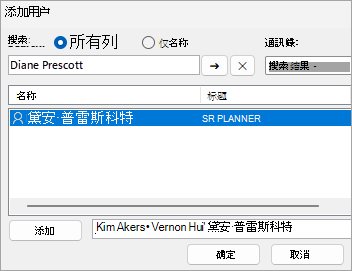
添加他们。 - 输入你向其授予权限的人员的姓名或电子邮件地址,然后选择“ 添加”。
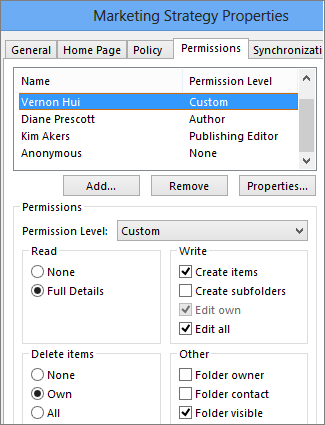
- 从文件夹“权限”窗口上的姓名列表中,选择刚添加的人员的姓名。
- 在 “权限 ”部分中,选择“ 权限级别 ”下拉列表,然后选择要授予此用户的权限。 如果不确定要选择的权限级别,请参阅了解 共享权限下面的部分。
- 确认共享设置,然后单击“ 确定”。 你与之共享的人员将收到一封电子邮件,告知他们你与他们共享了一个文件夹。
父文件夹权限的工作原理
若要允许访问共享子文件夹,Outlook 需要提供其上方文件夹结构的可见性, (例如:邮箱→收件箱→ Project Folder) 。
如果这些父文件夹已分配了权限,Outlook 会保留这些文件夹。 否则,它会自动分配所需的最低权限 (“文件夹可见”) 。
“文件夹可见”权限仅允许收件人导航到共享文件夹;它不允许他们查看父文件夹的内容或与之交互。
如何删除共享权限
- 在新 Outlook 中,导航到要共享的文件夹。
- 右键单击文件夹,然后选择“共享和权限”。
- 选择与之共享的人员,然后选择“ 删除 ”图标。
警告
- 从共享子文件夹删除权限不会自动删除可能已添加到其父文件夹的文件夹可见权限。
- 若要完全删除访问权限,可能需要分别删除每个父文件夹的权限。
被邀请者步骤:
接受并查看与你共享的文件夹或邮箱
当有人与你共享文件夹时,会发送一封电子邮件来告知你。 现在可以将其添加到文件夹窗格,以便可以在新的 Outlook 中访问它。
- 在文件夹窗格中,右键单击“ 与我共享”。
- 选择 “添加共享文件夹或邮箱”。
- 输入与你共享文件夹的人员的电子邮件地址或姓名,然后单击“ 添加”。
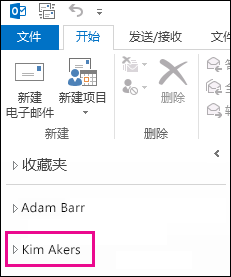
- 此人的姓名将显示在 “与我共享”节点下。 展开节点可查看用户与你共享的所有文件夹。
从文件夹窗格删除共享文件夹或邮箱
如果确定每次打开新 Outlook 时都不想再看到其他人的邮箱或文件夹,请右键单击该文件夹,然后选择“ 删除共享文件夹”。
了解共享权限
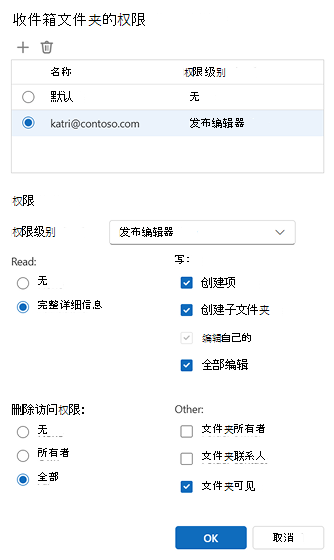
共享文件夹时,可以设置权限,用于定义访问该文件夹的每个用户可以执行的操作。 从 “权限级别 ”下拉列表中选择一个选项,将触发 “读取”、“ 写入”、“ 其他”和 “删除”访问权限 的选择。 右侧的屏幕截图显示选择 “发布编辑器的权限”级别时自动选择的权限级别。
提示
如果删除其中一个与权限级别关联的复选框,该级别将更改为 “自定义”。
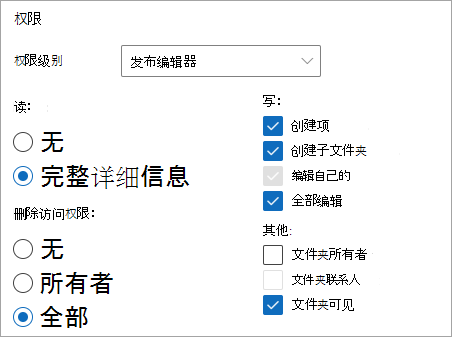
下表详细说明了被邀请者可以根据 权限级别 设置执行的操作类型。
| 权限级别 | 被邀请者可以执行的活动 |
|---|---|
| 所有者 | 创建、读取、修改和删除共享文件夹中的所有项目。 作为所有者,用户可以更改他人对此文件夹拥有的权限级别。 |
| 发行编辑 | 创建、读取、修改和删除所有项目,以及创建子文件夹。 |
| 编辑 | 创建、读取、修改和删除所有项目。 |
| 发行作者 | 创建和读取项目,创建子文件夹,以及修改和删除你创建的项目。 |
| 作者 | 创建和读取项目,以及修改和删除你创建的项目。 |
| 非编辑作者 | 创建和读取项目,以及删除你创建的项目。 |
| 审阅者 | 只能读取项目。 |
| 参与者 | 只能创建项目。 |
| 无 | 无法执行任何活动。 用户保留在权限列表中,但没有权限,无法打开文件夹。 |
| 自定义 | 执行由文件夹所有者专门定义的活动。 |