
Outlook 功能区包含用于在 Outlook 中完成任务的所有选项和命令。 例如,可以单击功能区上的按钮以创建新电子邮件、删除电子邮件、打开新的会议请求或为项目分配类别。 但是,功能区确实会占用屏幕上的大量空间。
在下图中,经典功能区位于顶部,简化功能区如下所示。
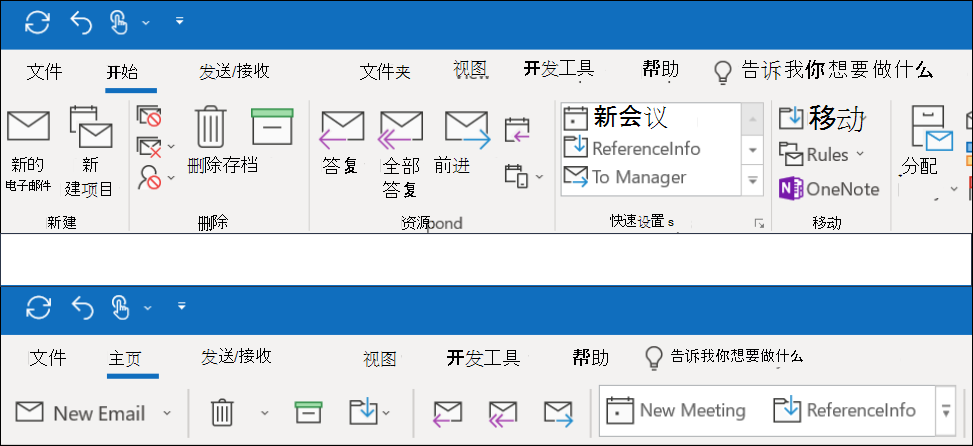
切换到简化功能区
若要在简化功能区和经典功能区之间来回切换,请单击完整经典功能区右下角的向下指向插入点,将其折叠到简化功能区。
简化功能区在单行中显示最常用的命令。 但是,由于命令的可用空间较少,并非所有你习惯看到的按钮都适合简化功能区。
如果在简化功能区上看不到所需的按钮,则有多个选项。
- 在屏幕顶部的“告诉我你想要执行的操作”框中键入所需的命令。 Outlook 将显示所需的命令以及该命令的帮助。
- 如果简化功能区上的按钮旁边有一个向下指向箭头,请单击该箭头以查看其他类似的命令。 例如,经典功能区具有“新建Email”和“新建项”按钮。 在简化功能区中,可以通过单击“新建Email”旁边的箭头找到以前位于“新建项”下的所有选项。 :::image type=“content” source=“media/ol16-slrinaction.png” alt-text=“您可以通过单击下拉箭头查找隐藏的命令。”:::
- 可以通过单击简化功能区最右侧的三个点:::image type=“content” source=“media/delve-moreoptionsicon.png” alt-text=“Select the More Options icon”::: 来找到其他命令。 例如,在“收件箱”中,可以找到各种按钮,例如“规则”、“使用会议做出响应”和“大声朗读”。 :::image type=“content” source=“media/overflow-menu-for-the-simplified-ribbon-001.png” alt-text=“单击三个点可查看简化功能区上其他菜单项的列表。”:::
简化功能区完全可自定义。 可以固定或取消固定最常用的按钮,以便快速访问。 请参阅 自定义简化功能区 说明。
关闭简化功能区
可以通过单击功能区右侧的向下插入点关闭简化功能区并返回到扩展的经典功能区。
找不到所需的按钮
如果找不到所需的按钮之一,我们提供了 简化功能区的参考指南。 只需在表格中找到你的按钮,我们将向你显示它在简化功能区上的位置。