
如果需要一致且可靠的方法来创建类似的列表,可以从现有列表创建一个。 执行此操作时,将复制整个列表结构,包括视图、格式设置和列。 但是,不会复制原始列表的实际内容。
可以在 Microsoft SharePoint、Microsoft 365 中的“列表”应用或 Teams 中创建列表。 了解如何 开始使用 Microsoft Teams 中的列表。
以下步骤使用新式 Microsoft 365 体验。 显示的网站是示例网站中的列表。
在 Microsoft 365 中的“列表”应用中,选择“ +新建列表 ”,或者从网站的主页中选择“ + 新建 > 列表”。
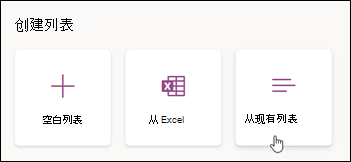
在“创建列表”页上,选择“ 从现有列表”。
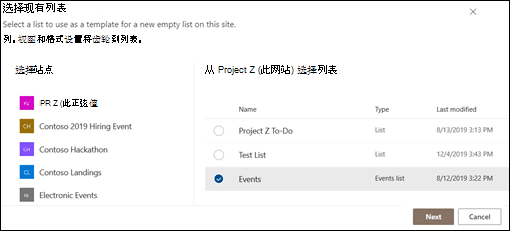
选择包含现有列表的网站,选择列表,然后选择 “下一步”。
注意
包含自动规则的列表将仅包括新列表中的前两个规则。 创建列表后,需要手动添加新规则。
如果想要添加可选说明,请输入新列表的名称。
注意
如果希望新列表显示在网站导航中,检查“在网站导航中显示”框。
选择“创建”。