SharePoint 发布网站是使用发布网站模板生成的经典网站。 在这种网站内,创作和发布的结构化程度更高,并且需要强制实施内容管理流程。 发布网站通常用于创建企业 Intranet 和通信门户。
注意
- 在构建经典发布网站之前,请考虑构建新式通信网站。 通信网站设计为具有吸引力、灵活性和响应能力,并且不需要大量开发投资。 请参阅 从发布网站移动到通信网站。
- 发布网站和关联的 Web 部件不支持包含 SharePoint 内容的多语言用户界面 (MUI) 功能。 请改用变体功能,该功能将用户重定向到相应的变体网站,具体取决于其 Web 浏览器的语言设置。 有关详细信息,请参阅 创建多语言网站。
发布网站具有简化创作、审批和发布进程这些独有功能。 创建发布网站且在其中加入页面布局、列类型、Web 部件、列表和库时,将自动启用上述功能。
注意
企业 Wiki 也是一种发布网站,但结构化程度较低,用于在无需格式内容管理进程时轻松创作。
本文介绍如何使用工作流创建发布网站集和发布子网站,包括发布网站。
创建发布门户
发布门户是顶级网站集。 必须先在此处启用发布,才能在现有网站上创建发布子网站或激活发布功能。
设置发布门户
以全局管理员或 SharePoint 管理员身份登录到 Microsoft 365。
选择应用启动器图标 左上角
 ,然后选择管理员打开Microsoft 365 管理中心。 (如果看不到“管理”磁贴,则你不拥有组织内的 Microsoft 365 管理员权限。)
选择 “资源>网站”。 然后选择 “添加网站”。
选择 “添加网站”。
注意
或者,可以选择“管理员中心>SharePoint”,然后选择“新建”。
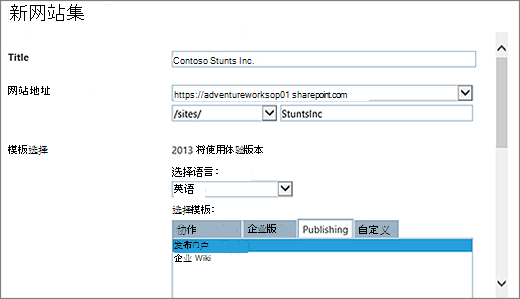
在“新建网站集”对话框中,输入以下信息:
在“标题”框中,为网站集输入一个标题。
对于“网站地址”,请从列表中选择域名和 URL 路径(例如 /sites),然后键入您的发布门户网站集的 URL 名称。
在“模板选择”中的“选择语言”下拉列表内,为网站集选择一种语言。 为网站集选择合适的语言非常重要,因为一旦选择,即不可更改。 您可以在网站上启用 SharePoint 多语言界面,但网站集的主要语言将保持不变。
在“模板选择”中的“ 选择模板 ”部分,选择“ 发布>发布门户”或“ 企业>发布门户” ,具体取决于 SharePoint 的版本。
在“时区”中,选择适合网站集位置的标准时区。
在“管理员”中,键入网站集管理员的用户名。 您还可以使用“检查名称”或“浏览”按钮查找用户以任命网站集管理员。
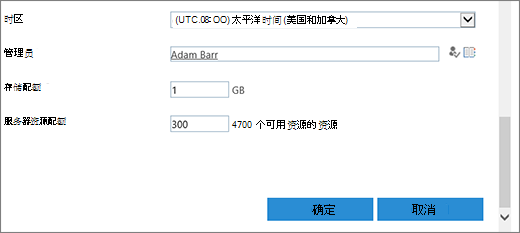
在“存储配额”中,键入要为此网站集分配的 MB 数量。 检查可用的 MB 值以确保您不超出可用的 MB 数量。
在“服务器资源配额”框中,接受默认资源配额。 此设置不再影响网站集可用的资源量。在“服务器资源配额”中,键入要分配给网站集的使用配额。
单击“确定”。 可能需要几分钟时间,新发布门户网站集才会在“URL”列表中显示。
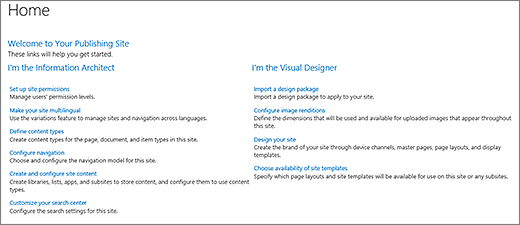
门户创建之后,您将看到入门链接列表。 这些链接与用于充实您的新网站集的任务相对应。 这些任务没有特殊顺序,也无需强制执行。 执行的任务及其执行顺序取决于任务对您的组织的意义。
 若要开始,请单击刚创建的网站集链接,然后在网站集属性对话框中,单击“网站地址”。 这会转到新网站的主页。
创建发布子网站
发布子网站是层次结构中位于发布网站集下方(或位于启用了发布功能的网站集下方)的网站。 将为发布网站集下创建的子网站自动启用发布功能。
在已启用发布的网站集中,单击“ 设置
 >网站内容。
单击“新建子网站”。
在“标题”框中,为网站集输入一个标题。
在“说明”中键入网站用途的简要描述。
在“网站地址”中,为现有 URL 追加新子网站的描述性名称。
在“模板选择”中的“选择语言”下拉列表内,为网站选择一种语言。 选择合适的语言非常重要,因为一旦选择,即不可更改。 您的网站语言可以与您的网站集语言不同。
在“模板选择”中的 “选择模板 ”部分,选择“ 企业>发布网站”。
在“用户权限”下,选择下列选项之一:
- 使用与父网站相同的权限 如果要在这个新网站与其父网站之间共享一组权限。 选择此选项意味着除非您是父网站的管理员,否则以后不能更改此网站的权限。
- 使用独有权限 如果希望此网站的用户的权限与在父网站上的权限不同,或者您有用户无权访问父网站。
如果希望使用父网站上的同一个顶部链接栏,请在“导航继承”中选择“是”。 否则选择“否”。
单击“创建”。
使用审批工作流创建发布子网站
发布审批工作流用于自动化内容到主题内容方面的专家和利益干系人的路由,供审阅和审批。 使发布审批工作流与众不同的地方在于它专门设计用于发布网站,在这里,新的和更新后的网页发布操作受到紧密控制。 在这些种类的网站中,在工作流中的每个审批者批准新内容之前,新内容无法发布。 有关详细信息,请参阅 使用发布审批工作流。
注意
发布网站集不能使用发布审批工作流。
使用工作流设置发布网站
在已启用发布的网站集中,单击“ 设置
>网站内容。单击“新建子网站”。
在“标题”框中,为网站集输入一个标题。
在“说明”中键入网站用途的简要描述。
在“网站地址”中,为现有 URL 追加新子网站的描述性名称。
在“模板选择”中的“选择语言”下拉列表内,为网站选择一种语言。 选择合适的语言非常重要,因为一旦选择,即不可更改。 您的网站语言可以与您的网站集语言不同。
在“模板选择”中的 “选择模板 ”部分,选择“ 企业>发布网站与工作流”。
在“用户权限”下,选择下列选项之一:
- 使用与父网站相同的权限 如果要在这个新网站与其父网站之间共享一组权限。 选择此选项意味着除非您是父网站的管理员,否则以后不能更改此网站的权限。
- 使用独有权限 如果希望此网站的用户的权限与在父网站上的权限不同,或者您有用户无权访问父网站。
如果希望使用父网站上的同一个顶部链接栏,请在“导航继承”中选择“是”。 否则选择“否”。
单击“创建”。
激活发布功能
如果您要向现有网站添加发布功能,请执行下列步骤。 必须先在父级网站集上启用了发布功能,才能在网站级激活发布功能。 有关详细信息,请参阅 SharePoint 发布网站中启用的功能。
从网站集的根目录中,单击“ 设置
>网站设置。在“网站设置”页面的“网站集管理”下,单击“网站集功能”。
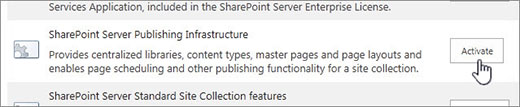
在“网站集功能”页面上,单击“SharePoint 服务器 发布基础架构”旁边的“激活”。