
|
重要 已从下一版本的 SharePoint 中删除 Access Services 2010 和 Access Services 2013。 建议不要创建新的 Web 应用,并将现有应用迁移到备用平台,如 Microsoft Power Apps。 可以与 Dataverse 共享 Access 数据。Dataverse 是一种云数据库,可在其上构建面向 Web、手机或平板电脑的 Power Platform 应用、自动化工作流、虚拟代理等。 有关详细信息,请参阅 入门:将 Access 数据迁移到 Dataverse。 |
|---|
使用 Access 应用组织数据的速度很快,如果使用模板开始,该应用的速度会特别快。 当您选择某个模板时,如果您从头构建某个应用程序,则 Access 将汇编该应用程序,其中包含了可能是由您自己添加的表。
注意
无论您是通过使用模板创建应用程序,还是通过单击启动屏幕上的“自定义 Web 应用程序”按钮创建应用程序,您都始终可以自定义您所创建的应用程序。
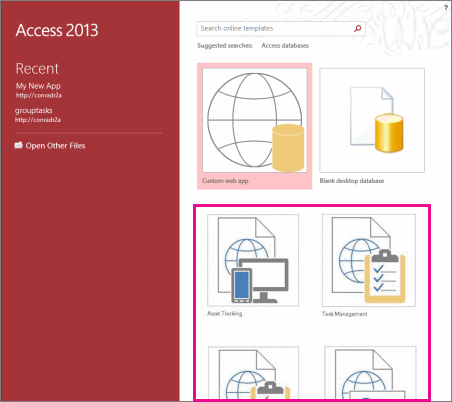
在 Access 启动屏幕上,向下滚动查看特色模板。 首先列出最常用的应用程序,如项目管理、资产跟踪和联系人。
注意
以“桌面”一词开头的模板将创建与 Access Services 不兼容的客户端桌面数据库。 查找应用图标以确保它是 Access 应用模板。
单击该模板并在“应用程序名称”框中输入名称。
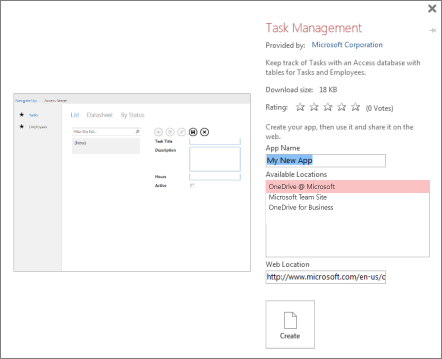
从列表中为该应用选择一个位置,或者在“Web 位置”框中输入一个位置。 这需要是配备有 Access Services 的位置,例如 Microsoft 365 站点或运行 Microsoft SharePoint 服务器 的服务器。
单击“创建”。 Access 将创建应用,并将其显示在 Access 程序中。 要立即开始在浏览器中使用该应用程序,请单击 主页>启动应用程序。
现在该做什么?
在浏览器中,开始在您的应用程序中输入数据。 每个表中放置一些项目,然后浏览不同的视图。 从下拉列表或记忆式键入控件中选择值,并了解如何才能通过单击找到相关数据,而无需添加任何新控件或宏。
如果电子表格中已有数据,则可以复制这些数据并将其粘贴到新应用中的数据表视图之一,前提是电子表格列的排列顺序与应用的数据表相同,并且每列的数据类型与应用中的数据类型兼容。 应用程序数据表中的有些列可能需要先输入值,然后您才能保存该项目。 这可能意味着电子表格增加了少量额外的清理工作,但一旦全部设置完毕,数据将粘贴到应用程序中。
还可以将 数据从 Access 数据库导入 Access Web 应用中。 这会创建一个新表,该表不会自动与应用中的其他表集成,但可以轻松添加查阅字段以在表之间创建关系。 例如,如果通过将员工数据导入已有“任务”表的应用来创建“员工”表,请在“任务”表中添加一个查阅字段,以便将任务分配给新“员工”表中的人员。