
选择视图:全屏、镜头或停靠视图
放大镜有三个视图。 每个都适合不同的任务,您可以随时在它们之间切换。
| 查看 | 功能 | 最适合 | 快捷方式 |
|---|---|---|---|
| 全屏 | 放大整个显示器。 可以通过平移四处移动。 | 阅读长内容,常规用途 | Ctrl+Alt+F |
| 镜头 | 一个可移动的放大“矩形”,可以放大其下方的任何内容;屏幕的其余部分保持正常大小。 | 检查一个区域,同时保留上下文 | Ctrl+Alt+L |
| 停靠 | 将放大条固定到屏幕的一侧;其余保持正常。 | 观看特定区域 (例如,在您工作时) 实时号码 | Ctrl+Alt+D |
- 循环浏览视图以快速比较:Ctrl+Alt+M。
查看每个视图
下面的屏幕截图显示了同一文档,因此你可以了解这三种观点有何不同。
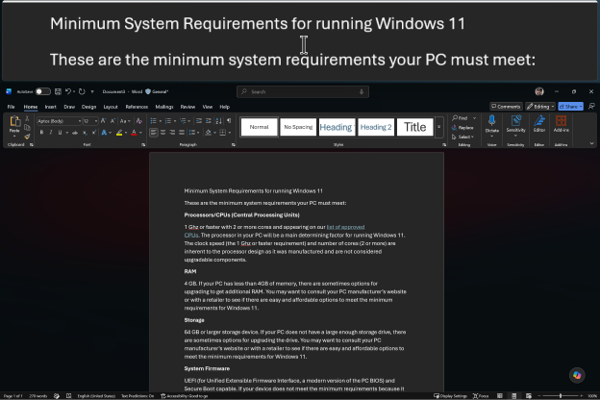
全屏 可放大整个显示器。 屏幕上的所有内容都会被放大,您可以通过平移来移动。
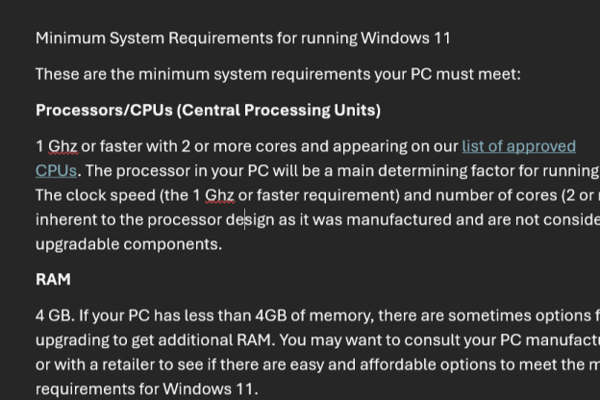
Lens 在屏幕上放置一个可移动的放大矩形。 镜头下方的区域被扩大,而它周围的一切都保持在正常大小。
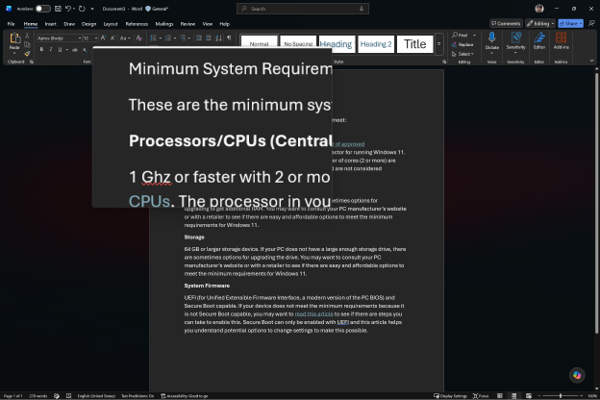
停靠将 放大条固定到屏幕的一侧边缘 (此处) 的顶部边缘。 该条带会放大您指向的任何内容,而屏幕的其余部分保持正常。
微调每个视图
可以进一步自定义每个视图。 在 “设置>辅助功能>放大镜”中,选择 “视图 ”磁贴为当前使用的视图打开详细设置屏幕。

使用“讲述人”和键盘:
- 按 Windows
 键+Ctrl+M 打开放大镜设置。
- 按 Tab 直到听到“视图”,然后是当前视图 (,例如“全屏”) ,然后按 Enter 打开“视图”设置。
- 若要切换视图,请按 Tab 转到“ 视图 ”下拉列表,按 Alt+向下键 将其打开,使用 向上键 或 向下键 选择一个视图,然后按 Enter。 下拉列表下方的选项将更改以匹配选取的视图。
开始前需要记住以下两点:
所有按视图选项都位于一个位置:设置>、辅助功能、放大>镜>视图。
该面板仅显示当前所处视图的选项。 要配置不同的视图,请首先从面板顶部的 “视图 ”下拉列表中切换到该视图,或者使用快捷键切换到该视图 (Ctrl+Alt+F 用于全屏,Ctrl+Alt+L 用于镜头,Ctrl+Alt+D 用于停靠) 。 更改可用设置以匹配所选视图。
让放大镜 (全屏和停靠) 跟随你
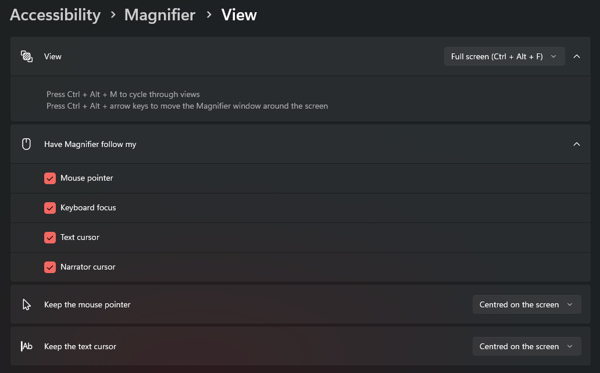
在全屏和停靠视图中,都可以选择放大视图在工作时所遵循的内容。 在“让放大镜关注我的”下,选择或清除以下任意组合:
- 鼠标指针:视图跟随鼠标移动的位置。
- 键盘焦点:视图将跳转到按 Tab 键到的按钮、链接或控件。
- 文本光标:键入或编辑时,视图会跟随闪烁的插入点。
- 讲述人光标:视图跟随讲述人阅读。
使用“讲述人”和键盘:
- 打开“视图”设置 (查看上述步骤) 并确保选择了“全屏”或“停靠”。
- 按 Tab 键直到听到“让放大镜跟随我的”,然后按住 Tab 键在复选框中移动。 讲述人会朗读每一项,例如“鼠标指针,复选框,选中”。
- 按 空格键 打开或关闭所选选项。 “讲述人”播报“已选中”或“未选中”。
默认情况下,所有四个都处于打开状态,因此放大视图会移动以跟上其中任何一个处于活动状态。 清除不使用的内容。 例如,如果你主要使用键盘导航,则清除鼠标指针将阻止视图在每次碰撞鼠标时跳转。
配置全屏视图
在“视图”下拉列表中选择“全屏”后,将获得两个额外选项,用于控制视区滚动方式,使指针或光标保持在视线中。
保持鼠标指针 设置放大视口随鼠标移动的方式:
- 在屏幕边缘内:视区将保持不动,直到指针到达屏幕边缘。 若要平移,请将指针移向边缘,放大视图将沿该方向滚动。 这可在您阅读时保持视图稳定。
- 以屏幕居中:视区始终将指针保持在放大视图的中间,并在你移动时围绕其滚动内容。 (到达屏幕的最边缘时,指针可以移动到边缘,而视区保持不动。)
保持文本光标 的工作方式与键入 (文本) 光标的工作方式相同,提供相同的“在屏幕边缘内”和“ 屏幕居中 ”选项。
使用“讲述人”和键盘:
- 打开“视图”设置,并确保已选择 “全屏 ”。
- 按 Tab 直到听到“保留鼠标指针”,然后是当前选项 (例如“在屏幕边缘内”) 。
- 按 Alt+向下键 打开下拉列表,使用 向上键 或 向下 键选择 “屏幕边缘内 ”或“ 屏幕居中”,然后按 Enter。
- 按 Tab 键移动以 保留文本光标 ,然后重复步骤 3 进行设置。
配置停靠视图
选中“ 停靠” 后, “视图 ”面板将提供与全屏相同的“ 让放大镜跟随我的选项” ,但没有其他设置。 而是直接在屏幕上调整停靠:
- 将停靠移动到另一边缘:按 Ctrl+Alt+箭头键将停靠靠到该侧。 例如, Ctrl+Alt+向左键 可将扩展坞固定到左边缘,而不是默认顶部。
- 调整扩展坞大小:拖移扩展坞的内边缘以放大或缩小放大条。
- 移动或取消停靠停靠停靠:指向放大的停靠,然后拖移它。 将其靠在左边缘、顶部、右边缘或底部边缘放置以将其停靠在那里,或将其悬浮在屏幕中间以使其保持未停靠,您可以在任何地方放置和调整大小的单独窗口。
配置镜头视图
选择镜头后,“视图”面板将显示“更改镜头尺寸”控件。 拖动滑块以设置镜头矩形的宽度和高度,以便它可以根据需要覆盖屏幕。
使用“讲述人”和键盘:
- 打开视图设置并确保已选择 Lens 。
- 按 Tab 键移动到镜头宽度滑块,然后按高度滑块。 讲述人读取每个滑块的名称和当前值。
- 按 向左 键或 向右键 可使镜头变窄或变宽 (或变短或变高) 。 讲述人将读出每个新值。
上一章: 第 1 章: 放大镜简介
下一章: 第 3 章:缩放和平移
返回到目录