


是否难以识别文档中的文本或工作表上的详细信息? 您的屏幕是否看起来太亮了,以至于眼睛受伤,屏幕上的所有内容都消失在白色背景中? 在本文中,你将找到有关如何在计算机和 Microsoft 365 应用中试验颜色选项的提示和技巧,以使你更轻松、更舒适地查看屏幕上的内容。 您还将找到有关如何更改为高对比度主题以减少屏幕上的白色背景颜色的说明。
如何实现找到最适合我的颜色和对比度设置?
要找到适合您的颜色和对比度设置,首先请考虑您大部分时间在计算机上所做的事情以及您白天使用哪些应用程序。 你是否编写和阅读电子邮件或文档、输入和分析工作表上的数据、参加在线会议或在 Internet 上搜索信息? 也许您编辑照片或使用项目或帐户管理应用程序? 您是否需要查看屏幕上最微小的细节、识别颜色的深浅,或者只是让您在计算机上工作更舒适?
接下来,通读本文并找出您应该首先尝试哪些提示和技巧。 我们都是不同的,这就是为什么尝试是为您找到最佳颜色和对比度选项的最重要一步。 别担心,如果您不喜欢屏幕上的外观,您可以随时返回到原始颜色和对比度设置。
请注意,某些颜色和对比度选项会影响屏幕上的所有内容,而某些则仅影响 Microsoft 365 应用或仅影响一个应用。 每当您更改颜色和对比度选项时,请检查您最常用的应用程序和功能,以查看它们与新设置的外观。
了解如何更改计算机上的颜色和对比度,以使屏幕上的内容更易于查看和阅读。 您将了解该如何操作,例如,如果屏幕太亮、鼠标指针似乎在背景上消失,或者屏幕上的项目看起来模糊。 你还将了解如何修改 Microsoft 365 应用中的颜色和对比度,使其更易于访问。
本主题内容
- 屏幕颜色太亮
- 我想把我大部分是白色的屏幕变成大部分是黑色的屏幕
- 我是色盲,想要调整屏幕上的颜色
- 我希望 Windows 使用深色
- 我只希望 Windows 使用深色,而不希望应用
- 文本和详细信息在屏幕上显示模糊
- 如何反转屏幕上的颜色以保护我的眼睛?
- 我在任务栏、开始菜单或操作中心上看不到详细信息
- 在 Microsoft Teams 会议中,繁忙的背景使我很难看到参与者的人脸
- 在 Microsoft Teams 中,我需要较暗的背景以减少眩光
- 在 Microsoft 365 应用中,功能区和背景色太浅
- 我想在 Word 中使用黑色背景
- 在 Microsoft Edge 中,颜色看起来太亮
- 网站上的颜色和亮度让我眼睛疲劳
- 我更喜欢屏幕上的灰白色
- 鼠标指针难以找到
- 文本光标难以找到
屏幕颜色太亮
当您长时间在计算机上工作时,屏幕亮度会使您的眼睛受伤。 请尝试打开 夜间模式。 它会改变屏幕的色温,从而显示更暖的颜色,让您的眼睛更舒适。 它还可以减少白色背景和内容的眩光。
如果设备使用 DisplayLink 或基本显示驱动程序,则夜间模式不可用。
- 若要在计算机上打开“设置”,请按 Windows 徽标键+I 或选择“开始设置

 >”。
>”。 - 选择 “系统>显示器”。
- 打开亮度 & 颜色组中的夜灯开关。
- 选择 “夜灯” 并关闭“ 计划夜灯 ”开关。
- 要调整光线强度,请使用 “强度” 滑块更改强度。 根据强度的不同,它可以变成白色变成棕褐色、黄色、橙色或红色。
我想把我大部分是白色的屏幕变成大部分是黑色的屏幕
无论你对光敏感、有视觉偏好,还是难以看到和阅读屏幕上的内容,都可以尝试应用颜色滤镜。 颜色滤镜可以更改屏幕上的调色板,帮助你辨别仅能通过颜色进行区分的事物。
- 按 Windows 徽标键+U 或选择“开始设置>”,然后选择“辅助功能”。
- 选择 “颜色滤镜”。
- 打开 “颜色滤镜” 开关。
- 选择一个可用的颜色滤镜。 做出选择时,屏幕颜色会发生变化。 还要检查颜色在你最常用的应用中的外观。 例如, “反转 ”选项会反转显示器上的颜色,并可能使在大多数 App 中工作更加舒适。

我是色盲,想要调整屏幕上的颜色
Windows 为绿色盲、红色色盲和黄蓝色盲预先设计了色盲筛选器。
- 按 Windows 徽标键+U 或选择“开始”设置>>“辅助功能”。
- 选择 “颜色滤镜”。
- 打开 “颜色滤镜” 开关。
- 在筛选器列表中,选择所需的筛选器。 做出选择时,屏幕颜色会发生变化。 设置了适应色盲的正确滤镜后,预览色轮中的所有 9 个部分都可见且清晰。 还要检查颜色在你最常用的应用中的外观。

我希望 Windows 使用深色
如果您想在低光或无光环境中减轻眼睛疲劳,或者您的视力或光敏性状况不佳,您可以切换到深色模式。 激活后,深色模式将扩展到 Windows 元素,例如任务栏、“开始”菜单、操作中心、Windows 控制台、文件资源管理器和设置。 许多 Microsoft Store 应用也将受到影响。
- 若要在计算机上打开“设置”,请按 Windows 徽标键+I 或选择“开始设置>”。
- 选择 “个性化” ,然后选择 “颜色”。
- 展开“ 选择模式 ”菜单,然后选择 “深色”。 检查深色模式在最常用的应用中的外观。

我只希望 Windows 使用深色,而不希望应用
如果希望 Windows 和应用使用不同的颜色模式,可以单独更改模式。 例如,Windows 元素可以同时使用深色模式和应用使用浅色模式。
- 若要在计算机上打开“设置”,请按 Windows 徽标键+I 或选择“开始设置>”。
- 选择 “个性化” ,然后选择 “颜色”。
- 展开“ 选择模式 ”菜单,然后选择 “自定义”。
- 在 “选择默认 Windows 模式”中,如果希望 Windows 元素显示为深色,请选择“ 深色 ”。
- 在“ 选择默认应用模式”中,如果希望应用显示为浅色,请选择浅 色 。

文本和详细信息在屏幕上显示模糊
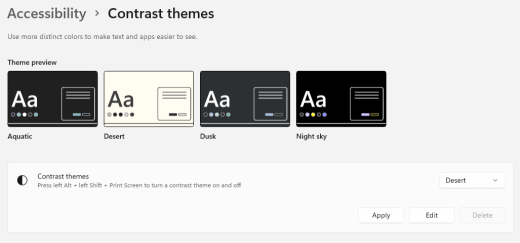
如果屏幕上的文本和其他项目看起来模糊或混合在一起,或者你觉得白色背景太多,或者你在光线非常强或眩光的环境中工作,请尝试应用高对比度主题。 强烈对比的颜色可以帮助您更轻松地识别屏幕上的细节。 Windows 自带预设的颜色对比度主题,但你也可以创建自己的主题。 这使您可以选择最适合您的颜色组合。
使用高对比度主题会更改 Windows 和大多数应用上的对比度。 例如,在 Word 中,文档颜色会根据所选的高对比度主题进行调整。 仍可以照常更改文档中的文本颜色。 有关高对比度选项的详细信息,请参阅在 Windows 中更改颜色对比度。
若要转到计算机上的辅助功能设置,请按 Windows 徽标键+U 或选择“开始”设置
>>辅助功能“。选择 对比度主题。
展开“ 对比度主题” 菜单,选择所需的主题。
如果要自定义所选的高对比度主题,请选择“ 编辑”。 在 “编辑对比度主题”下,为要自定义的区域选择彩色矩形,例如 “文本”。 然后执行以下操作之一,为该区域选择颜色:
- 在颜色窗格中选择一种颜色,然后使用颜色窗格下方的滑块调整颜色。
- 在颜色模型列表中,选择 RGB 或 HSV,然后输入所选模型的值。
- 在“ # (数字符号) ”字段中,输入所需颜色的十六进制值。
对自定义颜色感到满意后,选择“ 完成”。 检查颜色是否适用于最常用的应用。
要保存并应用所选内容,请选择 “应用”。
提示
若要使用键盘快速打开或关闭所选的高对比度主题,请按左 Alt+左 Shift+PrintScreen。
如何反转屏幕上的颜色以保护我的眼睛?
如果您在弱光或无光条件下工作,有一定的低视力或光敏性状况,或者患有偏头痛,请尝试反转屏幕上的颜色以减轻眼睛的压力。 当颜色反转时,屏幕上每个像素的颜色都会反转。 例如,黑色变成白色,红色变成绿松石色,绿色变成紫色。
使用颜色滤镜反转颜色
- 若要转到计算机上的辅助功能设置,请按 Windows 徽标键+U 或选择“开始”设置>>辅助功能“。
- 选择 “颜色滤镜”。
- 打开 “颜色滤镜” 开关。
- 选择 “反转”。
使用放大镜时反转颜色
若要转到计算机上的辅助功能设置,请按 Windows 徽标键+U 或选择“开始”设置
>>辅助功能“。选择 “放大镜”。
打开打开 放大镜 开关。
提示
若要使用键盘快捷方式打开放大镜,请按 Windows 徽标键+加号 (+) 。
在 “外观”下,选择“ 反转颜色 ”以反转屏幕上的颜色。
提示
若要使用键盘快捷方式反转颜色,请按 Ctrl+Alt+I。

我在任务栏、开始菜单或操作中心上看不到详细信息
如果 Windows 任务栏、开始菜单和操作中心看起来模糊,或者你难以识别其上的项目,请尝试关闭 Windows 透明度效果。 你也可以尝试按照 “我希望 Windows 使用深色”中的说明打开深色 Windows 颜色模式。
关闭透明度效果会使任务栏、开始菜单和操作中心显示得更加不透明,从而可以更轻松地识别其上的对象。
- 若要在计算机上打开“设置”,请按 Windows 徽标键+I 或选择“开始设置>”。
- 选择 个性化>颜色。
- 关闭 “透明度效果 ”开关。

在 Microsoft Teams 会议中,繁忙的背景使我很难看到参与者的人脸
如果由于参与者使用的背景色或图案太忙或对比度过低而难以识别 Microsoft Teams 会议中的人员或读唇语,则可以要求参与者使用对比度更高的背景色。 有关 Microsoft Teams 背景的详细信息,请参阅更改 Teams 会议的背景。
在 Microsoft Teams 中,我需要较暗的背景以减少眩光
可以更改为仅影响 Microsoft Teams 中颜色的高对比度主题。
- 在 Microsoft Teams 中,选择“
 设置”等。
设置”等。 - 选择 “设置” ,然后选择 “外观”。
- 在 “主题”下,选择 “高对比度 ”主题。
应用 '>n
'>n
在 Microsoft 365 应用中,功能区和背景色太浅
在大多数 Microsoft 365 应用中,可以更改主题以使应用颜色更易于访问。 在一个应用中更改主题会在所有应用中更改它。
- 在 Microsoft 365 应用(例如经典 Outlook)中,选择“ 文件>选项”>和“常规”。
- 在“ Office 主题” 列表中,选择“ 黑色”。 在 Outlook 中,如果不希望邮件背景变暗,请选中“从不更改邮件背景颜色”检查框。
- 若要应用更改,请选择 “确定”。
- 若要切换回默认主题,请导航到 “Office 主题 ”列表,选择“ 使用系统设置”,然后选择“ 确定”。
有关如何更改 Microsoft 365 应用版外观的详细信息,请参阅更改 Microsoft 365 的外观。
我想在 Word 中使用黑色背景
在 Word 中,可以使用“沉浸式阅读器”视图将背景颜色更改为黑色。
- 在 Word 中,选择“查看>沉浸式阅读器”。
- 若要更改背景颜色,请在“沉浸式阅读器”选项卡上选择“页面颜色”,然后从调色板中选择“黑色”。

在 Microsoft Edge 中,颜色看起来太亮
有时网站上的颜色看起来太鲜艳,很难识别细节。 在 Microsoft Edge 中,可以切换到较深的主题,或使用沉浸式阅读器视图将页面主题更改为深色主题,以便网站的背景色更改为黑色。
切换到较深的主题颜色
- 在 Microsoft Edge 中,选择“设置”和更多>“设置>外观”。
- 在 “整体外观”下,选择“ 深色”。

使用沉浸式阅读器更改背景颜色
在忽略深色主题偏好的网站上,可以使用沉浸式阅读器调整网站的页面主题,并将背景颜色更改为黑色。
注意
沉浸式阅读器仅适用于特定网页。 如果在地址栏中看不到“沉浸式阅读器”按钮,则页面不支持此功能。
- 在 Microsoft Edge 中,转到要更改背景色的网站。
- 选择“更多操作”
 ,然后选择
,然后选择 地址栏上的“沉浸式阅读器”,或按键盘上的 F9。

- 在“沉浸式阅读器”视图中,选择“文本首选项”。
- 在 “页面主题”下,选择“黑色”
 。
。

网站上的颜色和亮度让我眼睛疲劳
有时,网站的繁忙设计或鲜艳的色彩可能会让您的眼睛疲劳甚至酸痛。 有些网站色彩缤纷,其他网站可能包含您需要阅读和查看的最细微细节的信息,或者它们可能在不寻常的背景颜色上有长文本段落。
您可以使用免费的加载项与您最喜欢的浏览器一起使用来照顾您的眼睛。 使用加载项,您可以快速为网站创建深色主题。 您还可以调整亮度和字体,使浏览更加舒适。
我更喜欢屏幕上的灰白色
如果您发现白底黑字文本难以阅读并且更喜欢灰白色,有一些商业可视化软件工具可以帮助在 PC 上阅读甚至浏览网页。 这些工具也称为系统着色工具。
这些工具可能包括整个屏幕的彩色覆盖层,因此所有内容都经过着色且更易于查看和阅读。 您可以选择任何颜色,并根据一天中的时间、光线条件以及您认为最好的颜色来更改颜色和强度。
鼠标指针难以找到
如果鼠标指针似乎消失在背景中,可以更改鼠标指针颜色。 这有助于你在不同的背景颜色上更轻松地看到鼠标指针。 更改鼠标指针颜色也会更改文本光标颜色。 有关其他鼠标指针选项的信息,请参阅 使 Windows 更易于查看。
若要转到计算机上的辅助功能设置,请按 Windows 徽标键+U 或选择“开始”设置
>>辅助功能“。 选择鼠标 指针并触摸。
在 鼠标指针下,调整 大小 滑块,直到鼠标指针达到所需大小。
在“ 鼠标指针样式”下,选择一个选项,将鼠标指针的颜色更改为白色、黑色、反转或任何推荐的明亮颜色。 要自定义指针颜色,请选择“ 选择其他颜色”。
提示
若要显示 “推荐颜色 ”和“ 选择其他 颜色”选项,请先选择绿色
 (自定义) 。
如果要更改回 Windows 默认指针颜色,请在
 白色。
白色。
文本光标难以找到
如果文本光标似乎消失在背景中,可以打开文本光标指示器,并使用可帮助您更轻松地看到光标的指示器颜色。 有关其他文本光标选项的信息,请参阅使 Windows 更易于查看。
- 若要转到计算机上的辅助功能设置,请按 Windows 徽标键+U 或选择“开始”设置>>辅助功能“。
- 选择 文本光标。
- 打开 文本光标指示器 开关。
- 调整 大小滑 块,直到大小在预览中看起来像你想要的那样。
- 若要更改指示器颜色,请在 “推荐颜色” 菜单中选择一种颜色,或选择“ 选择其他颜色 ”以选择自定义颜色。

另请参阅


 应用右上角个人资料图片按钮旁边的“设置”和更多内容。
适用于残障人士客户的技术支持
Microsoft 希望尽可能为我们的所有客户提供最佳体验。 如果你是残障人士或对辅助功能存在疑问,请联系 Microsoft 辅助功能 Answer Desk 寻求技术帮助。 辅助功能 Answer Desk 支持团队接受过使用多种热门辅助技术的培训,并可使用英语、西班牙语、法语和美国手语提供帮助。 请访问 Microsoft 辅助功能 Answer Desk 网站,找出你所在地区的联系人详细信息。
如果你是政府、商业或企业用户,请联系 企业辅助功能 Answer Desk。