
每当登录到 Microsoft 帐户时,也可能会在 Outlook 移动应用中收到登录批准通知。
你将看到登录请求显示在锁屏界面或 Outlook 移动应用中。 你还可以获取一次性密码,并将其复制/粘贴到其他登录屏幕。
可以使用 Outlook 移动应用通过两种方式进行身份验证:
- 登录时获得通知。
- 使用一次性密码。
如何使用 Outlook 移动通知登录
注意
- 个人帐户目前只能使用 Outlook for Android 应用。
- 需要 Microsoft Outlook for Android 版本 4.2405.0 或更高版本。 如果已有最新应用,请跳至步骤 3。
下载并安装 Microsoft Outlook for Android。

使用 Microsoft 帐户登录。
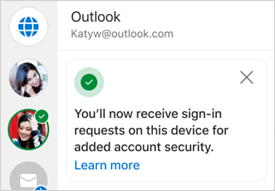
设置完成后,你将看到一条确认消息,指示你将在设备上接收登录请求。
注意
如果看不到登录请求或通知,请检查以下 通知条件 。
之后,每当登录 Microsoft 帐户时,您都会看到提示,要求您检查手机。
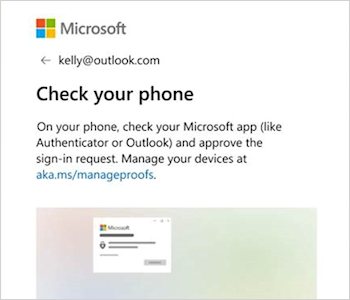
当通知显示在设备上时,选择 “拒绝” 或 “批准” 以继续。

要确认登录,请点击与登录屏幕匹配的号码,然后点击 “批准”。

注意
并非所有登录提示都会要求你匹配一个数字。
如何使用 Outlook 移动版获取登录代码
要使用一次性密码代码登录,请选择“登录时使用代码”。
打开 Outlook 应用,然后点击左上角的 “主页 ”图标

点击左下角的设置齿轮
 。
。在 “常规 ”标题下,轻点 “帐户”,然后选择你要登录的帐户。
点击 “登录请求”。
注意
如果已安装 Authenticator,可能会看到提示需要使用 Authenticator 登录的错误。
点击
 将代码复制到剪贴板。

注意
代码每 30 秒刷新一次,因此,如果倒数计时器非常低,请等到它刷新。
返回登录页面并粘贴代码以完成登录。
常见问题解答
如何添加 Outlook 移动版作为登录方式?
如果已删除 Outlook 作为签名方式,可以按照以下步骤将其重新添加:
- 选择“ 设置” ,然后选择 “帐户” ,然后选择帐户名称。
- 选择“ 帐户 ”,然后选择 “登录请求”。
- 打开 “允许登录请求”开关。
是否可以使用其他 Microsoft 移动应用登录?
是的,你也可以使用 Microsoft Authenticator。
是否可以将 Microsoft Outlook for iOS 用于个人帐户?
不,对不起。 目前,面向个人帐户用户的唯一移动应用是 Microsoft Authenticator。
是否可以使用 Microsoft Outlook for Windows 或 Mac 登录?
否,抱歉,此功能仅适用于移动应用。
如何停止使用 Outlook 登录?
可以从 Outlook 移动设置中禁用登录请求。
提示
如果需要,随时可以重新启用登录通知。
- 选择“ 设置” ,然后选择 “帐户” ,然后选择帐户名称。
- 选择“ 帐户 ”,然后选择 “登录请求”。
- 关闭 “允许登录请求”的开关。
为什么收到“你现在可以使用通知登录”电子邮件?
设置 Outlook 时,你将收到来自 Microsoft 帐户团队的电子邮件,确认 Microsoft 帐户名称、应用名称和你的设备。
如果你无法识别该设备,则可能是有人错误地添加了你的电子邮件地址,或者试图访问你的帐户。
确保帐户安全:
- 不要响应任何你未请求的登录提示或通知。
- 查看帐户 的最近活动。
- 如果有任何你无法识别的事件,请选择 “保护帐户”。
为什么会看到未经请求的登录提示?
如果收到并未请求的“是否正在尝试登录?”提示,可能是因为:
- 有人试图访问你的帐户。
- 有人在尝试登录时不小心输入了错误的电话/电子邮件。
- 你前段时间请求的提示的传递已延迟。
重要
选择 “拒绝任何 你未发起的请求”。 如果有人试图访问您的帐户,但未经正确的回复和您的批准,您的帐户是安全的。
另请参阅
如何使用 Microsoft Authenticator 应用
需要更多帮助吗?
无法登录?
如果无法登录到 Microsoft 帐户,大多数问题都可以通过我们的登录助手工具来识别。
联系技术部门
有关技术支持,请转到联系 Microsoft 支持部门,输入问题并选择获取帮助。 如果仍然需要帮助,请选择“联系支持人员”以转至最佳支持选项。
重要
为了保护你的帐户及其内容,我们的支持代理不得发送密码重置链接,也不得访问和更改帐户详细信息。