

使用 Microsoft Teams 中的公告和选项卡突出显示内容,供全班查看! 使用频道的 对话 @mention 选项卡,或使用 Files 选项卡发布重要文档。还可以将消息标记为重要消息,以确保不会错过它。
在频道中通知整个班级
- 在消息中使用 @ 符号 (@team) 或团队名称向全班发送通知,并提示他们查看你的消息。 例如: @team 或 @Biology 101。
- 使用 @General 还将在“常规”频道中通知全班同学。
提示
选择 “设置 以展开撰写框,并查看更多文本格式选项。
发布公告
使用背景插图创建引人注意的自定义式公告帖子。
选择 “设置团队格式”
以展开撰写框。选择“公告”作为帖子类型。
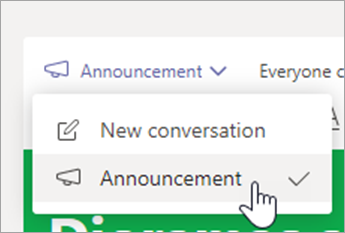
选择 “选择插图 ”或 “上传图片 来装饰帖子”。 可选主题包括“常规”、“课堂”和“活动”。

向课堂成员通知新作业
完成新作业创建后,学生将自动收到通知。 新帖子也会显示在“常规”频道中。 此公告将显示一个作业卡,其中包含截止日期和指向作业详细信息的链接。
检查是否 @team 已在课堂团队中启用提及
选择团队磁贴上的“更多选项”
 。
。选择“管理团队”。

选择“设置”,然后选择“@提及”。
将重要目标固定为选项卡
通常,在班级团队中,学生或教育工作者会定期访问几个目的地。 无论是日程表、教学大纲,还是课堂上经常使用或引用的应用,都可以将其固定为课堂频道顶部的选项卡,以便于访问。
若要将内容或应用固定到课堂频道:
选择团队中的一个频道。
选择
 屏幕顶部的图标。
选择要添加为选项卡的应用或文件。
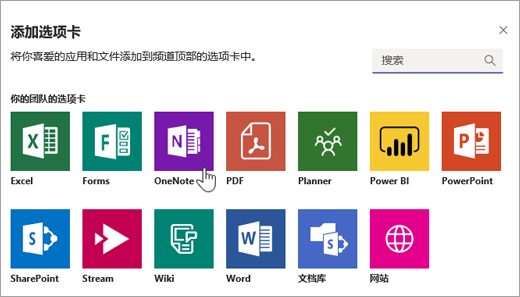
命名选项卡,然后选择“保存”。 选择“ 发布到关于此选项卡的频道 ”,以通知学生有关新选项卡的信息!
将消息标记为重要
如果您想确保您的学生在频道或聊天中注意到您的帖子,最好的办法就是将其标记为重要。
对于桌面设备,选择“ 设置 打开展开的撰写框。 然后选择“ 设置传递选项 !” > 重要事项。
对于 Web,通过选择“ 设置 ”打开展开的撰写框。 然后选择 “更多选项>”标记为重要“。
将公告或帖子标记为 “重要” ,将在消息旁边添加一个红色感叹号和“重要”一词。
