在课堂会议期间使用分组讨论室将学生分成小组,进行讨论、小组项目等。 在会话期间多次打开和关闭会议室,或在会议室之间移动个人。 只有使用 Teams 桌面版(Windows 或 Mac)的会议组织者才能创建和管理分组讨论室。
注意
- 使用分组讨论室组织会议目前仅在适用于 Windows 或 Mac 的 Teams 教育版桌面应用程序中可用。 确保你已经更新到最新版本。
- 参与者可以从 Windows、Mac、移动设备或 Microsoft Edge、Chrome 等 Web 浏览器 加入分组讨论室。 在移动设备上,点击设置关于,>检查您是否拥有运行此功能所需的最低内部版本。了解如何更新到最新版本。
- 最低桌面应用版本(Windows 或 Mac):1.3.00.24755
- 最低 iOS 内部版本:1.0.77.2020100603
- 最低 Android 内部版本:1.0.0.2020091301
开始之前,请确保你拥有桌面应用
可以在任何版本的 Teams 中创建会议,但需要 Windows 版或 Mac 版 Teams 才能为学生创建分组讨论室。 学生可以从任何版本的 Teams 加入。
接下来,安排会议或立即开会
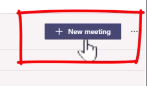
- 选择
 > + 新建会议。 必须是会议组织者才能创建和管理分组讨论室。
 - 选择要在其中召开会议的频道或从你的课堂中添加学生作为参会者。
请注意,在会议前或会议期间选择的任何会议选项也将适用于有分组讨论室的会议。 详细 了解会议选项。
重要
分组讨论室中目前不支持这些功能:
- 从频道对话中使用“立即开会”
- 呼叫我
- 复制会议室会议链接
- 将来宾添加到会议或会议聊天中

在会议前创建分组讨论室
- 转到 Teams 会议并打开会议邀请。
- 转到 分组讨论室
- 从下拉列表中,选择要创建的聊天室数。
- 选择 “分配参与者” ,然后选择是 自动 还是 手动将学生分配到会议室。
启动会议后,即可打开分组讨论室。

在会议期间创建分组讨论室
- 在计划的时间加入会议,然后等待学生加入。
重要
确保从 Teams 桌面应用(Windows 或 Mac)加入会议,以便创建分组讨论室。
- 当学生已经加入且你已准备就绪,请从会议控件中选择 “会议室
 。
。 - 从下拉列表中,选择要创建的聊天室数。
- 选择是 自动 还是 手动将学生分配到会议室。
- 选择 创建会议室。

将参与者分配到各个房间
如果选择 “自动”,则参与者将被分配到不同的分组讨论室。
如果选择 手动,将能够将参与者分类到特定会议室:
- 选择分配参与者。 在此窗口中,通过选择 “名称 ”或“ 会议室”旁边的向下箭头来组织参与者。
- 通过选中学生姓名旁边的复选框,将学生分组到特定的分组讨论室中。
- 选择“ 分配” 旁边的向下箭头,然后为他们选择一个会议室。
- 重复步骤 2 和 3,直到每个学生都被分配到一个会议室。
- 选择“确认”。
如果学生延迟加入课堂会议,你仍然可以通过选择“ 分配参与者”来将其分配到会议室。
注意
对于定期课堂会议,相同的会议室和会议室作业将可用于下一次会议。


重命名会议室
为分组讨论室命名以代表较小的学生组或项目。
- 选择分 组讨论室 。
- 将鼠标悬停在会议室上,然后选择“更多选项”
 >重命名会议室。
 - 键入新名称,然后选择重命名会议室。

为分会设置期限
通过设置计时器让您的课程按计划进行,并了解他们剩下的时间。 每个分组讨论室中都将显示一个计时器。 时间到后,分组讨论室将自动关闭,学生将返回主课堂会议。
- 在会议控件中,选择 分组讨论室 。
- 选择 会议室设置“
 。
。 - 选择 “设置时间限制”。 选择向下箭头并选择会话长度。
- 完成后,选择“返回”按钮保存更改。

启动分组讨论室
首先,选择 分组讨论室 。
单独启动聊天室:
- 将鼠标悬停在会议室上,然后选择“更多选项”>打开会议室。
若要一次性启动所有会议室:
- 选择“打开”。
会议室状态更改为“打开”即表示会议室已成功打开。


加入分组讨论室
若要加入会议室并检查其进度,请执行以下操作:
- 选择分 组讨论室 。
- 将鼠标悬停在会议室上,然后选择 更多选项>“加入会议室”。
- 准备离开分组讨论室并返回主会议时,请选择“返回”。
向分组讨论室发送通知
分组讨论室启动后,发送公告以共享时间更新或提示。
- 在会议控件中,选择 分组讨论室 。
- 选择“ 发布公告
 .
. - 输入公告,然后选择发送。
- 学生将在会议聊天中收到你的公告通知。
将学生移动到不同的会议室
将参与者逐个移动到不同的分组讨论室中。
- 在会议控件中,选择 分组讨论室 。
- 选择 “分配参与者” ,然后选中要移动的人员姓名旁边的复选框。
- 为该人员选择一个新会议室,然后选择“ 分配”,然后选择 “移动”。
在分组讨论室中与参与者聊天
每个分组讨论室都有自己的聊天。 您和您的学生将能够从您的聊天列表和分组讨论室中的对话助手 访问它,就像常规会议一样。
- 当你打开会议室时,学生将被添加到分组讨论室聊天中,当会议室关闭时,学生将被删除。
- 你将有权访问所有分组讨论室聊天。
- 分组讨论室关闭后,聊天也会关闭;无法再发送任何消息。
- 在分组讨论室关闭后,你和学生仍可访问聊天历史记录和共享文件。


添加或删除分组讨论室
若要添加其他分组讨论室,请执行以下操作:
- 在会议控件中,选择 分组讨论室 。
- 选择 “添加会议室
 。
。 - 使用上述说明,将参与者添加到聊天室。
删除单个分组讨论室:
- 在会议控件中,选择 分组讨论室 。
- 将鼠标悬停在会议室上,选择“更多选项”>“删除房间”。
若要同时删除所有分组讨论室:
- 在会议控件中,选择 分组讨论室 。
- 选择“删除会议室”
 >“删除”。
关闭分组讨论室
当您关闭分组讨论室时,参与者将自动返回到主会议。
逐一关闭聊天室:
- 选择分 组讨论室 。
- 将鼠标悬停在会议室上,然后选择更多 选项
 > 关闭会议室。
若要一次性关闭所有会议室:
- 选择分 组讨论室 。
- 选择“关闭”。
当会议室的状态更改为关闭时,你将知道它们就已成功关闭了。
- 当每个人都从其分组讨论室返回,你们准备作为更大的小组再次开会时,请选择“继续”。
提示
如果稍后重新打开会议室,则会议室分配将保持不变,除非重新分配参与者或从头开始重新创建会议室。
保存来自分组讨论室的文件、记录和备注
可通过聊天功能访问来自分组讨论室的文件、记录和备注。 在会议室关闭后,你和学生将能够访问这些材料,但学生将无法继续聊天或添加其他材料。
编辑分组讨论室设置
若要编辑设置,请选择 分组讨论室> “会议室设置” “ 。
- 自动会议室设置
默认情况下,会将分组讨论室设置为自动将学生移动到开放的会议室。 若要更改此设置,请将 “自动将人员移动到打开的会议室” 切换为“关闭”。
当自动设置关闭时,学生将收到一条消息,询问其是否加入分组讨论室。 需要先选择“加入会议室”才能移动。
- 允许学生返回主会议
默认情况下,此设置将关闭。 若要打开它,请打开 “参与者可以返回主会议” 旁边的开关。
这将允许学生离开他们的分组讨论室并返回主会议。

查看分组讨论室参与出席情况报告
通过出勤报告深入了解学生在课堂会议分组讨论室中的活动。 查看每个学生加入了哪个房间、何时进入以及何时离开。
若要查看课堂会议中的分组讨论室详细信息,请执行以下操作:
- 打开 Teams 并选择 Calendar。
- 选择要深入了解的课堂会议并将其展开以查看详细信息。
- 选择 出席。
- 在 参与者下,选择一名学生以查看他们进入的分组讨论室以及加入和离开的时间。
注意
出席报表不包含已删除分组讨论室中的数据。
从头开始重新创建会议室
通过返回到会议控件并重复分组讨论室创建过程来重新配置会议室和作业。
- 在会议控件中,选择 分组讨论室 。
- 选择“重新创建会议室”
 并确认你的决定。
 - 按照本文开头提到的说明创建新的分组讨论室并将学生分配到会议室。