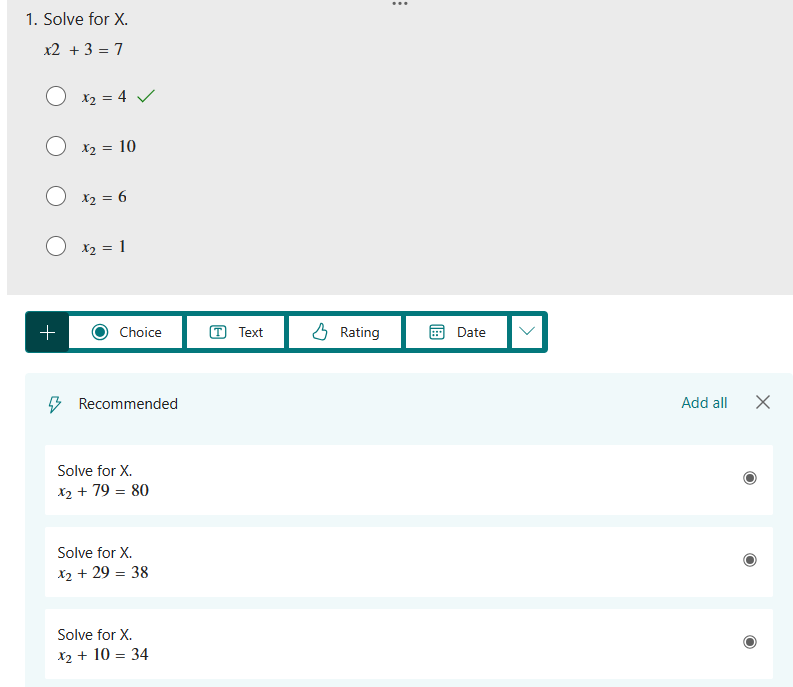
下面介绍如何使用Microsoft Forms使用智能建议和数学键盘为学生创建数学测验。
注意
仅当你拥有 Microsoft 365 订阅时,此功能才可用。 如果你是 Microsoft 365 订阅者,请确保拥有最新版本的 Office。
在 Web 浏览器中,导航到“https://forms.microsoft.com”,使用Office 365 教育版帐户登录,然后选择“新建测验”。
选择“ 无标题测验 ”以输入标题和简短说明,然后选择“ + 添加新”。
选择所需的试题类型。
注意
屏幕截图显示“选择”。

在 “数学” 开关上切换。

依次输入试题和公式。
注意
公式将显示计算器。
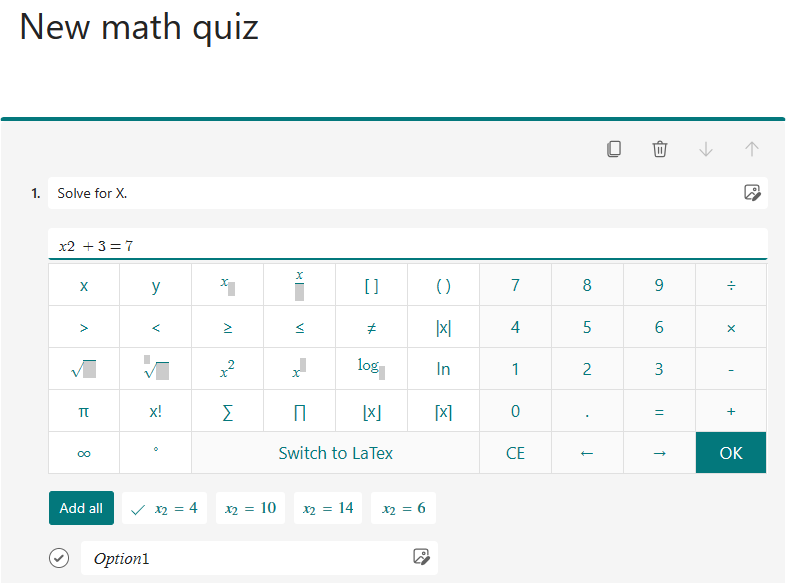
输入答案选择,然后继续回答其他问题。
输入所需公式时,Microsoft Forms 将提供正确和错误的答案选项供你从中选择。 只需选择所需的选项或选择“ 全部添加”。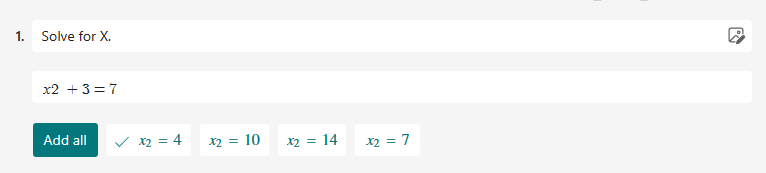
完成试题后,Microsoft Forms 可提供类似的公式供你选择,以便继续添加后续试题。 选择建议的试题或选择“添加所有”。