没有两个教育机构是相同的,它们用于教学和学习的解决方案也不相同。 为了支持连接和参与的学校社区,Microsoft产品(如Teams 教育版)旨在满足你所处的位置,其功能可添加(不会取代)你当前使用的学习管理系统和其他应用。
在远程学习方案中,Teams 可以流畅地与多个学习管理系统 (LMS) 和应用一起工作,从而满足在线讲座、讨论和协作的关键需求。 与 Teams 功能(如会议、实时事件、分配等)合作,可以继续使用相同的 LMS。 你可以关闭与你的机构无关的 Teams 功能,利用这些功能,并创建一个多工具解决方案,使学生、教师和教职员工能够尽其所能地完成工作。

Microsoft Teams 教育版:一个支持讲座、一对一和小组讨论以及重点内容工作的平台。
Canvas、Schoology、Blackboard、D2L-Brightspace 或 Moodle 等 LMS 支持课程和课堂名单。
像 Zoom 这样的视频平台: 支持视频会议和网络研讨会。
注意
Teams 现在对所有教育版用户免费。 在此处了解详细信息。
教授、学生和 IT 管理员请参阅此处的选项卡式部分,获取在远程学习设置中使用 LMS 和应用优化 Teams 的更深入指导。
从简单的会议、小组工作和在线活动开始, (讲座和更多)
Teams 会议 + 画布集成
使用 Microsoft Teams,可以邀请 LMS 课程加入在线虚拟通话。 学生无需帐户即可加入会议 - 生成自己的唯一会议链接,在 LMS 中共享,学生可以单击立即加入。
创建并共享唯一的会议链接:
在 Teams 中导航到日历,并复制“加入Microsoft Teams 会议”链接。
通过在 LMS 中使用会议链接发布公告,与课堂共享会议。
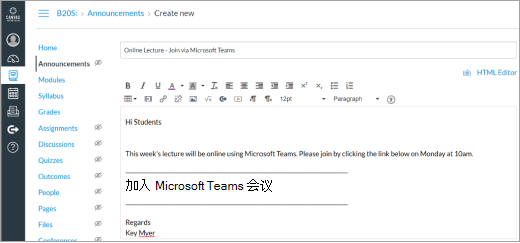
使用 Edge 或 Chrome 的学生只需单击链接即可加入会议。 未使用这些浏览器? 下载 Teams 应用,无需登录即可加入。
了解详细信息
在虚拟 Teams 会议中,你可以:
根据会议需求考虑 (采取或离开的做法) :
- 确定是希望学生直接在会议中直言不讳,还是在会议聊天中键入问题或评论。
- 指定会议中的某人 (演示者) 回答聊天中的问题或管理与会议内容相关的其他活动。
创建实时事件
使用 Teams 向多达 10,000 人广播大型活动、讲座、书籍演讲或学术小组。
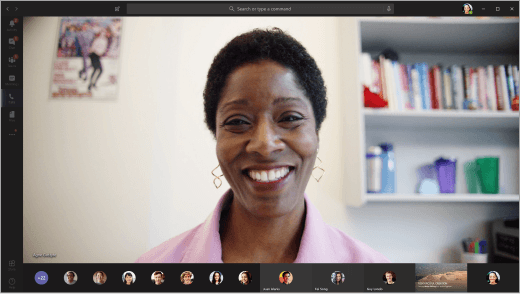
使用 Teams 聊天创建学习组
无需为课堂讨论设置团队 , 你可以立即跳入聊天。
- 学生和教师可以创建群组聊天来学习和交流,从一对一对话到最多 100 人的聊天。
- Teams 中的对话助手提供实时和异步消息传送、文件协作以及立即与组会面的功能。 详细了解 如何在 Teams 中聊天。
了解其工作原理:中央兰开夏郡大学 使用 Teams 聊天来协调员工。
与学生进行远程学习的想法
Teams 具有许多功能,可以补充其他学习平台中的作业和帖子。 如果你无法面对面地见面,并且需要异步 (工作,而无需无休止的电子邮件) ,则团队可以弥合差距。 通信、同时处理同一文档,并停留在同一页上。
保持联络: 在最基本的层面上,Teams 是查找和联系学校的学生或教师的地方。 使用聊天提出快速问题、通过文件发送或开始通话。
Teams 在移动设备上非常出色:下载应用。
组项目:
添加其他学生以加入 群组聊天、 在课堂频道中开会或 组建自己的团队。
共享的文档将立即可供组中的每个人访问。
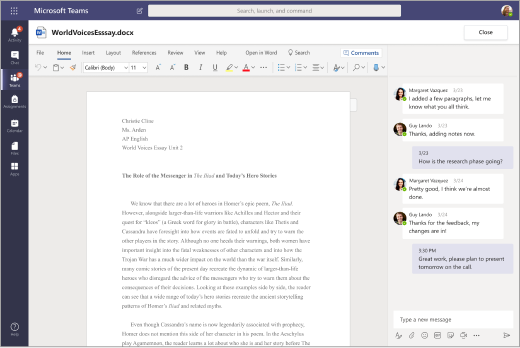
同时处理文档、添加批注或在文档的侧面板中聊天以添加想法和反馈。
了解其工作原理
研究组: 通过快速聊天、线程帖子或视频/语音通话保持联系。
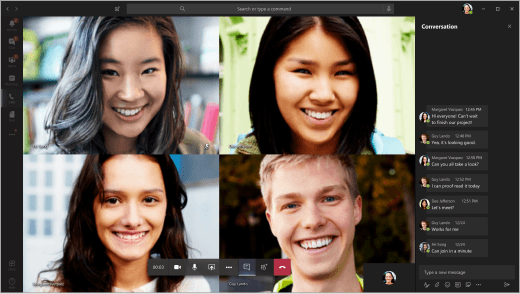
共享资源: 在同一文档上书写以保存研究、链接和作业信息。
提示
使用 “+添加”选项卡 功能将重要网站、文件和应用固定到任何频道或聊天。
课堂讨论:与整个课堂一起加入 Teams 会议,或参与讲师创建的帖子。
俱乐部和协会: 创建团队,将课外活动和学生组汇集在一起。 这些团队可以是非正式的,也可以是正式的。 集中团队中的通信,无需每个成员的个人联系信息。 联机共享日历、注册表和投票,以便每个人都可以访问它们。 使用简单的加入代码将其他人添加到团队。
编程马拉松: 在一个位置组织黑客通信和文档,使团队的项目保持正轨。 详细了解 如何使用 Teams 帮助管理俱乐部、黑客和校园作业。
自定义 Teams 以满足当前需求
如果你有兴趣向学校社区提供Microsoft Teams,或者有人请求它,你来对地方了。 请注意,Microsoft Teams (和所有Microsoft 365) 对具有合格学校电子邮件地址的教师和学生免费。
完成设置
设置 Teams 环境
借助免费的学校数据同步 (SDS) 工具,可以同步现有学校名册,以自动创建和邀请教师、教职员工和学生加入团队。 如果这不适合你的学校,没问题。 还可以将 Teams 作为选项扩展到希望手动创建 Teams 的教师和学生。
详细了解 部署和配置。
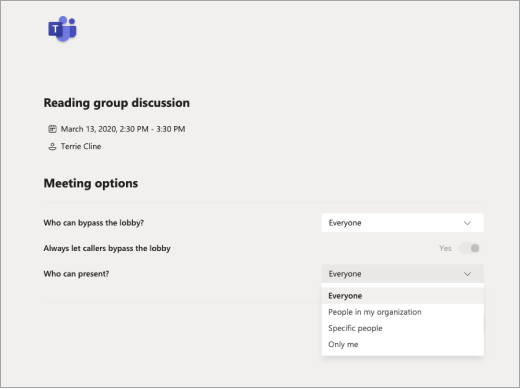
熟悉 Microsoft Teams 中的会议策略
对于不同的组大小和隐私设置,有许多配置。 这包括实时事件、大型通话、私人通话、邀请嘉宾演讲者演示、匿名加入等。
了解详细信息
如果你的机构当前正在使用 LMS,你可能希望简化教师用于管理作业、评分和其他任务的平台。 Teams 提供 作业 和 成绩, 但也可以在关闭这些功能时有效地使用。 可以删除 作业 和 成绩 功能,以便它们不再显示在应用栏或课堂团队中。 下面分享了说明。
注意
在很多情况下,教师可能想要尝试 Teams 分配。 这是一种通过 OneDrive 和 Microsoft 365 共享和分发学习活动的简单方法。 教师可以分配各种资源,包括评估,以及使用成绩和可自定义评分标准监视进度。
详细了解工作分配。
如何在 Teams 中禁用作业和成绩应用:
访问 Teams 管理员中心。
导航到 Teams 应用>权限策略。
通过选择“ 添加或修改现有策略”创建新策略。
在“Microsoft应用”部分中,从下拉菜单中选择“ 阻止特定应用并允许所有其他应用 ”。
单击“ 添加应用 ”并搜索 “分配” 应用。 找到后,单击“ 阻止”。 对 成绩 应用执行相同的步骤。
完成后,屏幕将如下所示:
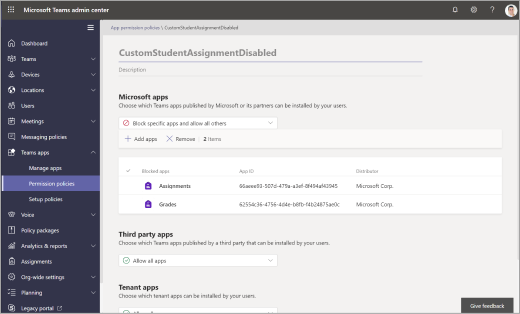
按照此处详述的过程,或通过全局策略将应用权限策略分配给所需用户。
设置课堂或教职员工团队
为课堂或一组教职员工创建团队可以引入更多组协作、讨论和文件共享的可能性。 它还允许你通过安排的会议和作业满足课堂节奏。 使用课堂团队与其他学习平台一起与学生和教职员工合作。
邀请学生通过链接、代码或使用学校数据同步与 IT 部门加入。
在讲座和研讨会频道中安排会议
创建新会议并选择要在其中开会的频道。 课堂团队中的所有学生都将收到参加会议的日历邀请。 会议开始时,他们将在 Teams 中收到要加入的通知。 还可以在学生无法加入时录制会议。
保留虚拟办公时间
在 Teams 日历上安排这些内容,以便学生知道你何时有空。
在办公时间内,学生可以通过短信或视频呼叫联系。
提示
要求学生也通过向频道添加表单来注册自己的会议槽位。
了解详细信息
课堂协作和讨论
适度的课堂讨论。
发布公告和问题。
创建频道以围绕不同单元、主题或主题组织协作。 专用频道非常适合小组工作和基于项目的学习。
查看其工作原理: 纽卡斯尔大学的教师 分享他们的教学实践。
与 Zoom 和其他应用的集成
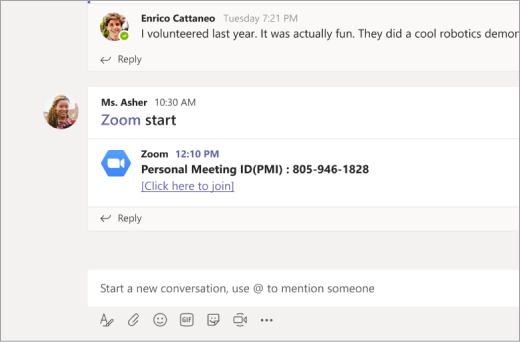
Zoom 的 Microsoft Teams 集成允许通过机器人命令启动即时会议或加入已安排的会议。 在 Teams 中创建的会议将显示在 Zoom 帐户中。
了解详细信息
文件共享
团队中共享的文档可供所有学生访问。
将重要的课堂文档(如教学大纲、手册和学校日历)添加到“仅查看 课堂材料 ”文件夹。
同学可以直接在 Teams 中打开Word、PowerPoint 和 Excel 文档,并实时协作,甚至可以在文档的一侧打开聊天。
构建课堂范围的共享空间。
评估学生学习
使用作业发送测验和形成性学习评估。
如果不想,则无需对作业评分或使用分数。 只需将此用作发送内容和检查以供理解的另一种方法。
详细了解 Teams 中的分配。
进一步培训和全系统采用 Teams 和 Microsoft 365
从Microsoft教师中心访问培训和专业发展,以扩展机构的远程学习。
IT 管理员和学校领导: 为远程学习设置 Teams。
了解 Microsoft 365 如何为学生、教师和家长支持和缩放远程学习 。