

注意
- 我们已通过Microsoft 365 LTI简化了教育客户的 LTI (学习工具互操作性) 体验。 要了解如何部署新体验,请查看面向 LMS 管理员的 Microsoft 365 LTI 概述和部署说明。
- 经典 OneDrive LTI、OneNote LTI、Teams 作业 LTI 和反射 LTI 将于 2026 年 9 月 17 日停用。 请查看针对 LMS 管理员的迁移指南。
经典课堂团队 LTI 和会议 LTI 工具将于 2025 年 9 月 15 日停用。 有关详细信息,请查看 Teams LTI 日落常见问题解答。
Microsoft 教育和我们的第三方合作伙伴了解,教学流程有时会跨越解决方案边界。 我们致力于提供无缝体验,使教师和学习者能够专注于自己的目标,而不必使用各种工具。 我们正在将Microsoft产品集成到教学发生的任何地方,包括在 学习管理系统 (LMS) 中和与之集成。
我们与 LMS 合作伙伴合作,使用 学习工具互操作性 (LTI®) 标准 创建集成,将最佳Microsoft直接引入 LMS。
详细了解如何将 Microsoft 产品与学习管理系统集成。
Microsoft 365 LTI 简介
Microsoft 365 LTI 应用将 Microsoft 365 教育版体验(如作业和学习加速器、OneDrive 和 Microsoft 365 文件、Teams 协作、Teams 会议、OneNote 课堂笔记本等)引入 LMS。 LMS 管理员控制哪些应用可供其组织使用,教师控制哪些应用在其课程中可用。
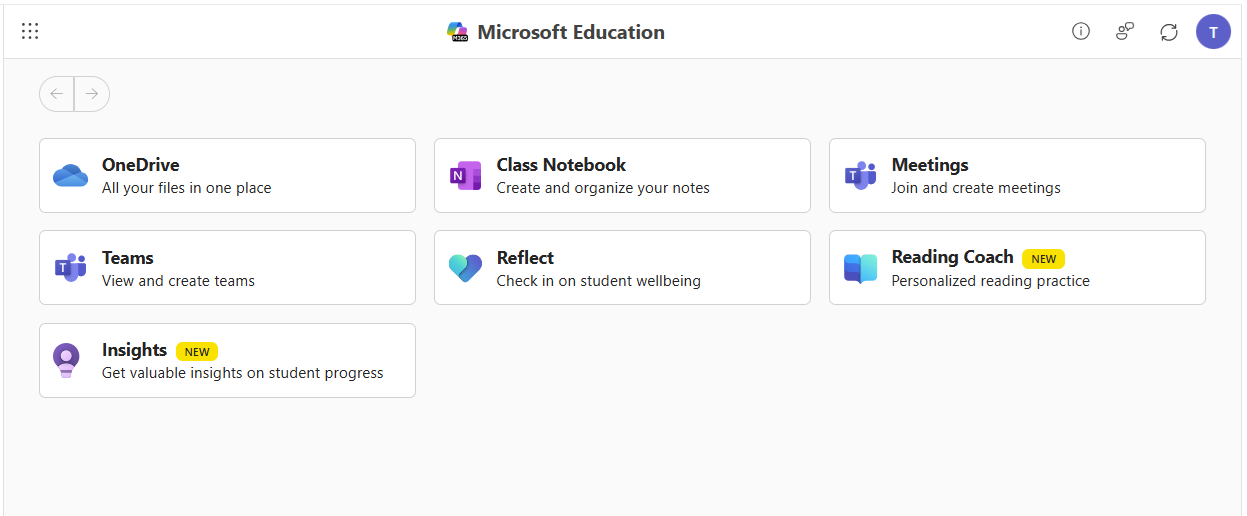
访问和配置课程的 Microsoft 教育仪表板
首先,请与 LMS 管理员确认 Microsoft 365 LTI 已部署并准备好在 LMS 课程中使用。 LMS 管理员将决定为组织启用哪些应用,你可以决定在课程中启用哪些应用。
若要启动 Microsoft 教育版仪表板并访问课程中的 Microsoft Education 应用,请按照 LMS 的步骤操作。
画布
登录到 Canvas 并选择课程。
在“设置”->“导航”中的课程导航链接中取消隐藏 Microsoft 教育项目(如果菜单上尚未启用该项目)。
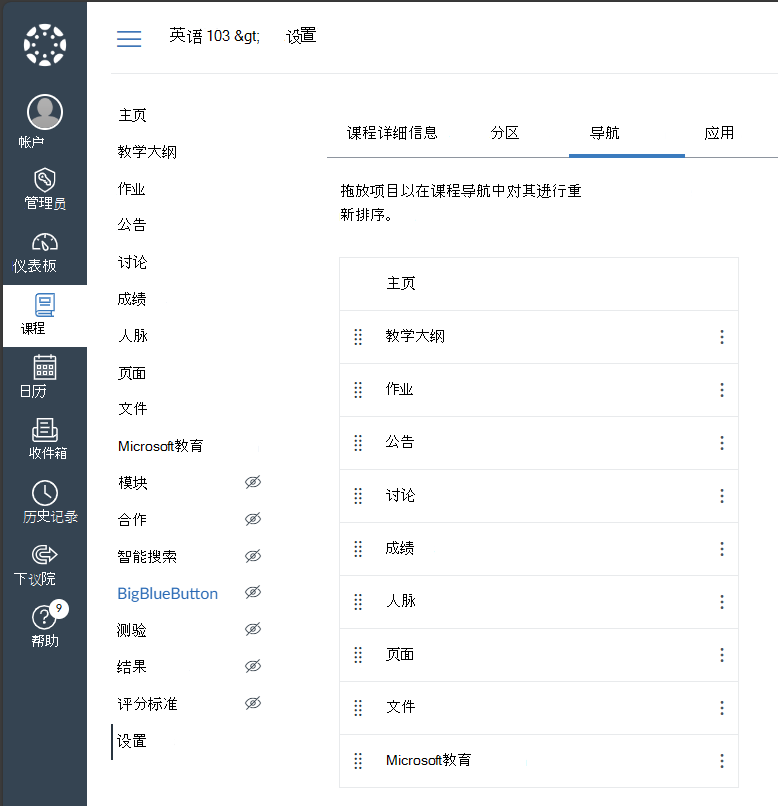
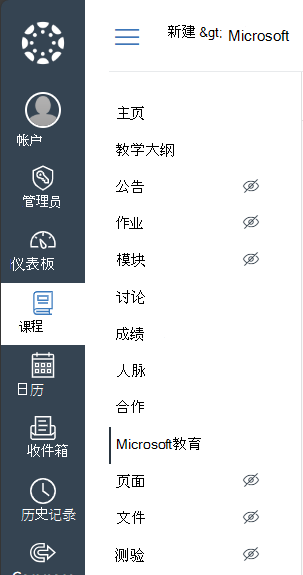
单击课程菜单中的 Microsoft 教育版 导航链接。
Blackboard Ultra
登录到 Blackboard 并打开课程。
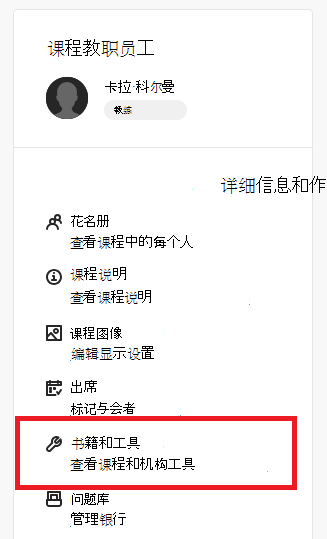
在右侧的 “详细信息”&“操作 ”面板中,你可以根据组织启用的内容进行选择。
如果 Microsoft 教育版 菜单可用,则你的机构已为课程启用自动团队同步,这将为你创建并使 Microsoft 团队与课程名册保持同步。 单击“ Microsoft教育版”→“启用Microsoft教育版 ”链接以激活 Teams 同步功能并按照提示进行操作。 激活后,你和学生可以通过该链接访问 Microsoft 教育版仪表板。
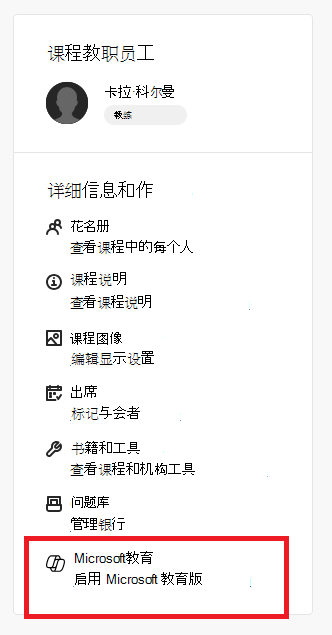
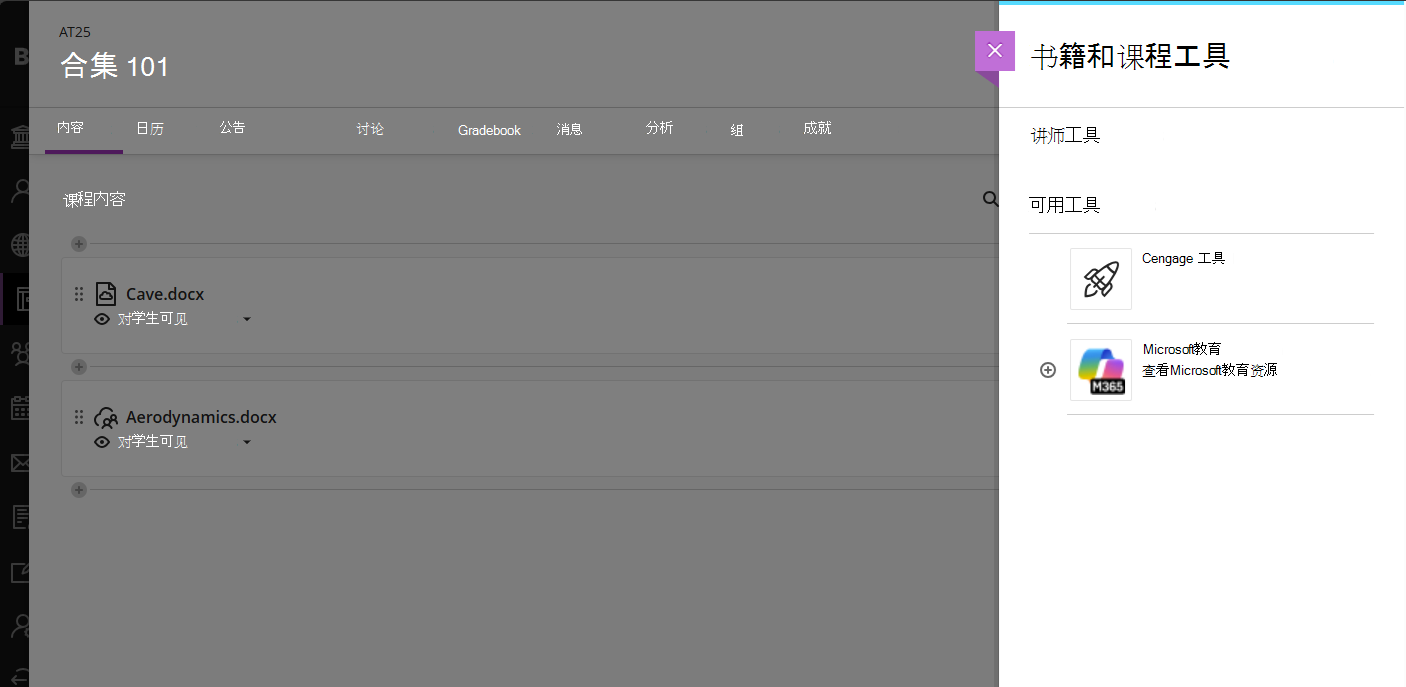
如果您没有看到“Microsoft Education”菜单,则可以单击“书籍 & 工具”→“查看课程 & 机构工具”链接,然后单击“Microsoft教育”项以访问应用程序仪表板。
Schoology
- 登录 Schoology 并从课程仪表板中选择您的课程
- 从左侧的 Couse 选项菜单中,选择 Microsoft Education 链接以打开应用程序仪表板。
D2L/Brightspace
- 登录 Brightspace 并在“我的课程”列表中单击您的课程
- 管理员可能已将“ Microsoft教育版 ”链接添加到课程菜单,或者你可以 自定义课程导航栏 - 如果没有,可以单击 “更多 (向下箭头) 菜单项查看”课程工具“→”更多课程工具“,并找到”Microsoft教育版“链接。
Moodle
登录 Moodle 并在“我的课程”视图中单击您的课程。
打开个人资料图片旁边右上角的“编辑模式”开关。

在“课程”选项卡中,单击 + 添加活动或资源 ,然后单击对话框中的 “活动 ”选项卡。
单击“ Microsoft 教育版 ”活动。
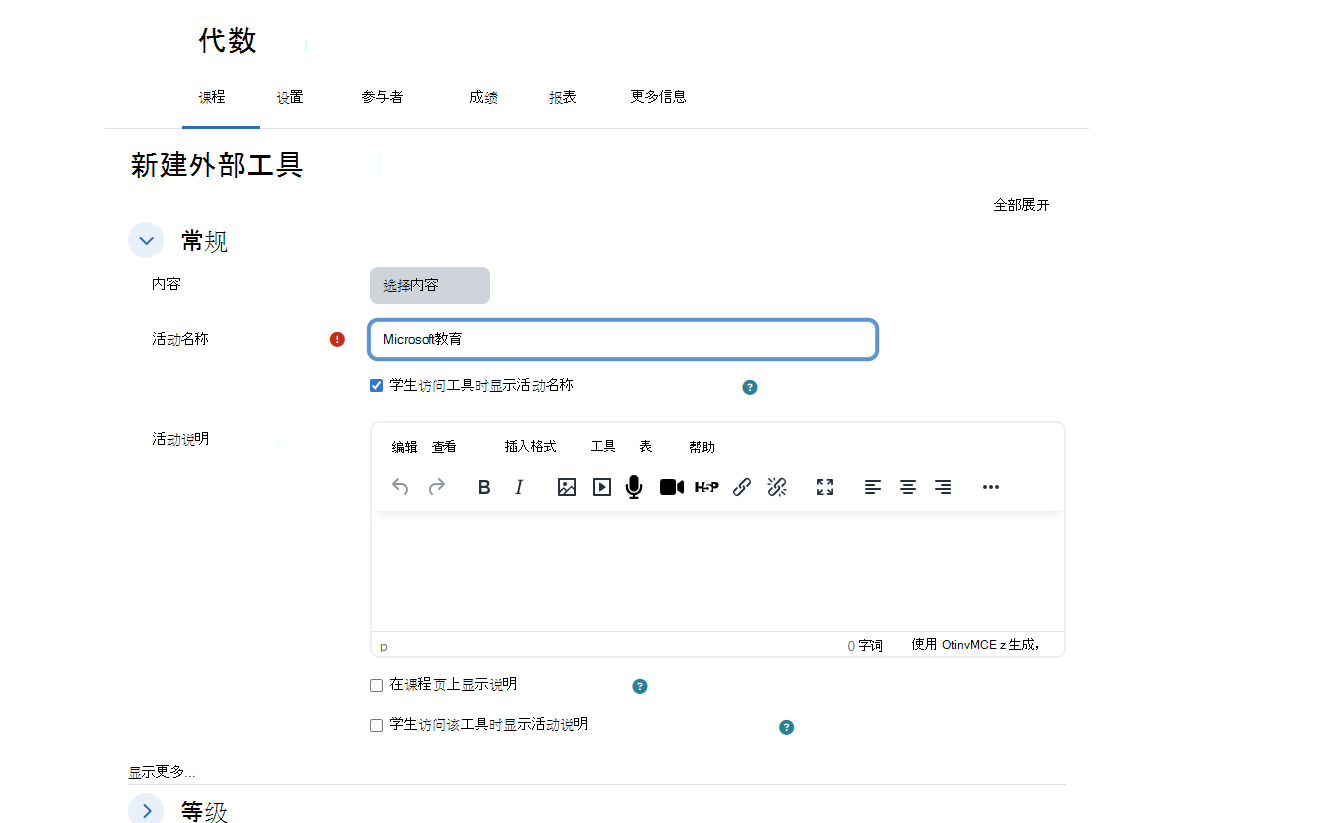
在“新建外部工具”对话框中,填写工具名称为 Microsoft Education ,并可选择填写工具的说明和其他设置,然后单击“ 保存并返回到课程 ”按钮。
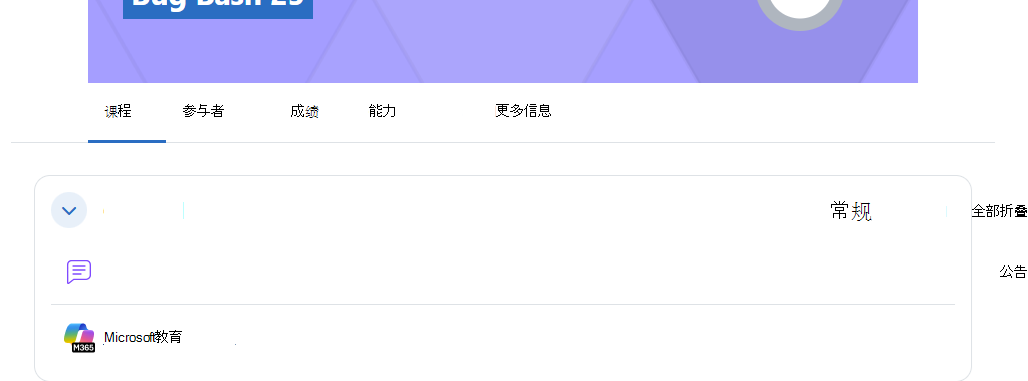
单击课程内容列表中的 Microsoft Education 链接以显示仪表板并访问应用。
其他学习管理系统
可以将 Microsoft 365 LTI 添加到任何符合 LTI 1.3 Advantage 的学习管理系统。 菜单流可能因访问课程中的 Microsoft 教育版工具而有所不同,但通常会有一个课程级放置,将 LTI 作为资源链接启动,并为教师和学生提供对课程内 Microsoft 教育版仪表板的访问权限。
First-Time 设置,并在课程中应用程序配置
如果这是您第一次在课程中访问 Microsoft Education 应用,您将进入 Couse Settings 首次运行体验以配置您的应用程序和设置。
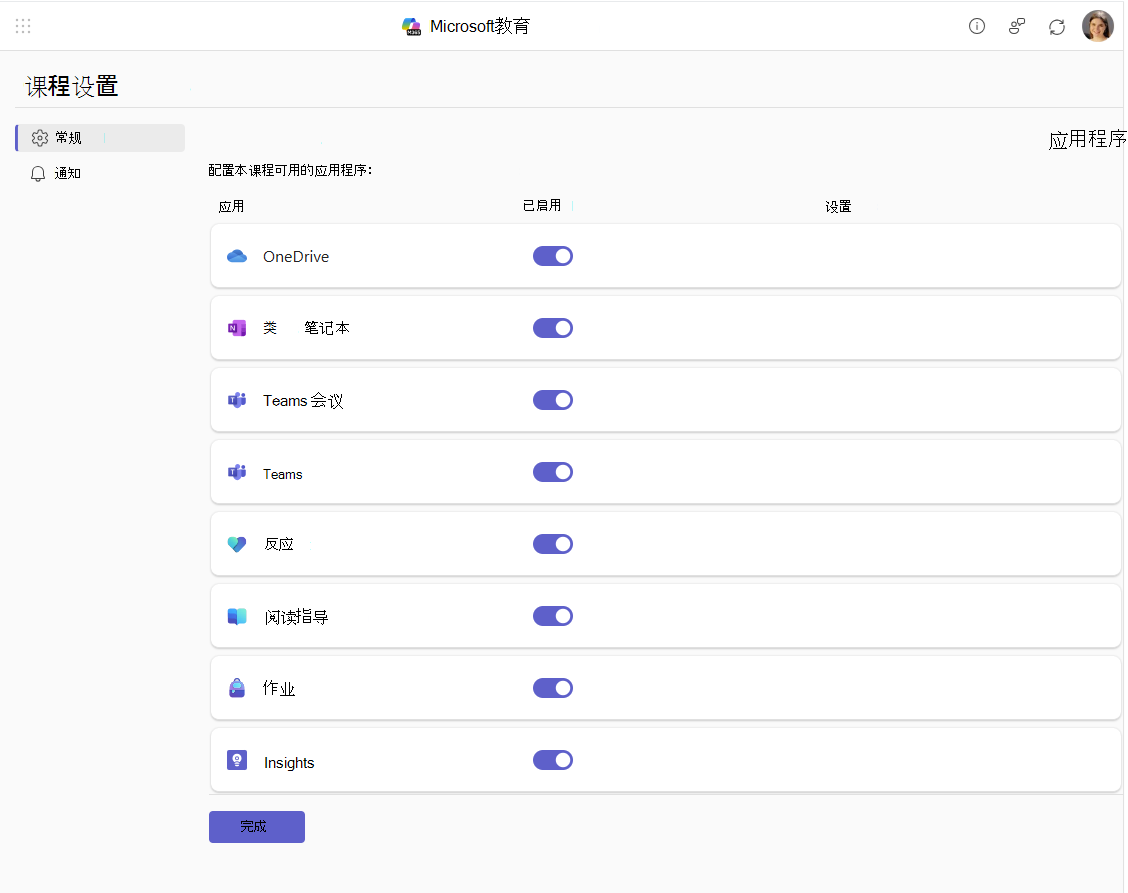
你可以选择从默认值打开或关闭任何应用,以控制你和学生在课程中的访问权限。
完成初始设置后,单击 “完成” ,将为您的课程预配和初始化您选择启用的应用程序。
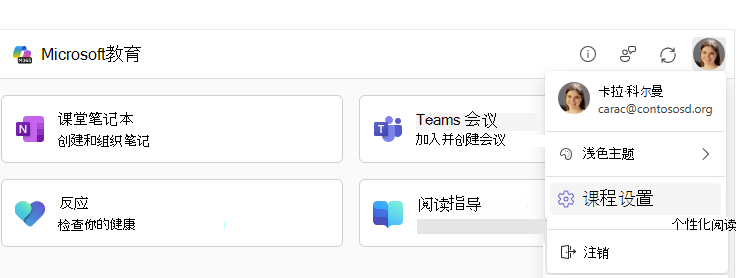
您可以随时访问这些设置,方法是单击右上角的个人资料图标,然后单击下拉菜单中的 课程设置 。
注意
Couse 设置菜单应向课程中具有讲师角色的任何人显示。 但是,您的 LMS 管理员可以选择锁定课程级别设置并隐藏课程设置菜单,因此,如果首次访问时未提示您输入选项且课程 设置 菜单不可见,则可能就是这个原因。
Microsoft 365 LTI 中包含的应用体验
Microsoft 365 LTI 是部署到 LMS 的单个 LTI 工具,该工具包含 Microsoft 365 教育版的许多功能,并包括 LMS 内的位置,允许教师和学生访问日常学习流中需要的功能,并作为课程资源。
使用每个应用/功能说明下方的 “了解详细信息 ”链接,了解如何在 LMS 课程中使用这些 Microsoft 教育版体验。
Microsoft教育作业 & 学习加速器
Microsoft 教育版作业 LTI 提供学习加速器:阅读进度、数学进展。 搜索进展和演讲者进展,以及多个文档提交、Microsoft Forms、OneNote Pages、翻转视频录制和 LMS 课程作业的所有新生成式 AI 功能。 通过该集成,你可以将 Microsoft 作业和学习加速器直接添加到 LMS 作业或内容列表中,学生可以在其中启动和完成它们,并将成绩和 AI 辅助反馈自动同步到 LMS 成绩单。
注意
作业不会作为应用显示在 Microsoft Education 应用仪表板上 - 可以从 LMS 菜单访问用于创建或复制作业的 Microsoft Education 菜单项,您可以在其中将内容、作业或材料添加到课程:
- 在 Canvas 中,可从“作业 (更多) ”菜单或从模块上的“添加 (+) ”访问 Microsoft教育版
- 在 Schoology 中,可以从“材料”菜单部分访问 Microsoft Education
- 在 Blackboard 中,可以通过课程内容市场访问 Microsoft 教育版内容
- 在 D2L/Brightspace 中,可以通过课程“内容 -> 现有活动列表”访问 Microsoft 教育版
- 对于 Moodle,可以通过 + 使用“选择内容”选项添加活动或资源来访问 Microsoft Education
了解有关在 LMS 课程中使用 Microsoft Education 作业 & 学习加速器的详细信息
OneDrive 和 Microsoft 365 Files
Microsoft OneDrive 和 Microsoft 365 文件集成将 Word、PowerPoint、Excel 查看器和编辑器以及 PDF、Stream 视频播放器和图像直接引入最重要的 LMS 工作流,包括:
- 将文档和视频链接并嵌入为资源和课程内容
- 使用 智能 智能 Microsoft 365 Copilot 副驾驶® 副驾驶®直接在 LMS 内编辑和转换内容
- 将文档分配为 LMS 分配
- 学生编辑和提交文档作为 LMS 作业的一部分
- 适用于课程成员和组的协作文档
Microsoft 365 LTI 提供现代用户体验,包括扩展的 Microsoft OneDrive 文件选取器和丰富的嵌入式 Office 文件编辑体验。
将 Microsoft OneDrive 与 LMS 配合使用,了解如何在 LMS 课程中利用 Microsoft 365 文件。
OneNote 课堂笔记本
使用 OneNote 课堂笔记本 创建共享笔记本,并将其链接到课程,以便于发现和访问。 OneNote 课堂笔记本为每个学生的内容创建一个仅对课程教师可见的专用空间,教师可以轻松地将包含课程内容的 OneNote 页面分发到其班级。
OneNote Pages 可用于笔记、日记、书写、绘画,非常适合用于数学、音乐和艺术,或在任何需要与学生协作处理内容时。 也可以使用 Microsoft 教育版作业分配和上交 OneNote 页面。
注册 LMS 课程的现有学生和新学生可以自动访问笔记本,教师无需添加他们。
详细了解如何在 LMS 课程中创建和使用 OneNote 课堂笔记本
会议
“会议”应用将 Teams 会议合并到 LMS 课程中。 教师和学生可以在其 LMS 中查看即将召开的和过去的会议、查找和播放会议录制内容、安排单个会议或定期会议,以及轻松加入与课程相关的会议。
详细了解如何在 LMS 课程中使用 Teams 会议
Teams
Teams 应用可帮助教师和学生在其 LMS 和 Teams 之间导航。
用户可以直接通过课程的 Microsoft Education 仪表板访问课程团队,毫无疑问哪个团队是协作的
详细了解如何 在 LMS 课程中使用 Microsoft Teams。
反应
Microsoft Reflect 是一款应用,旨在通过提示学生提供反馈以及促进自我意识、同理心和情感成长来增加教师的见解、促进联系、表达和学习。
使用 Reflect 创建有影响力的检查、获取幸福感见解,并构建更快乐、更健康的学习社区。
了解有关在 LMS 课程中使用 Reflect 的详细信息。
阅读指导
阅读指导允许学习者使用 AI 创建故事,练习编织到故事章节中的挑战性词汇,并通过使用符合 Microsoft 负责任 AI 标准的内容进行独立练习成为流利的读者。 学习者在阅读时获得成就并解锁新的故事元素,从而推动持续参与。
学习者可以用多种语言创建和阅读故事和图书馆段落,并具有多种英语方言的发音检测功能。 患有阅读障碍的新兴读者和学习者可以使用沉浸式阅读器建立信心。
了解有关在 LMS 课程中使用阅读指导的详细信息。
获取帮助和提供反馈
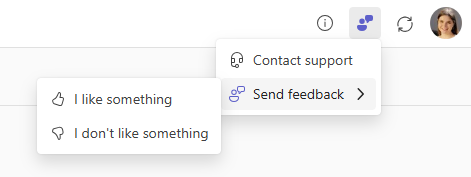
教师和学习者可以通过帮助和反馈菜单直接从应用获取支持或提供反馈。
注意
LMS 管理员可能配置了链接在“ 获取支持 ”菜单项后面的自定义支持 URL。