世界是你的课堂
通过 Microsoft 365 教育版应用(如 Teams、Word、PowerPoint、OneNote、Flipgrid、我的世界 等)随时随地学习。 Microsoft 365 提供了各种工具和功能,支持所有年龄和能力的学生。
丰富学生的学校体验,并了解他们如何使用 Microsoft 365 应用参与核心主题和课堂讨论。

注意
每个课堂都是不同的。 以下指南旨在介绍 Microsoft 365 中远程学习的诸多可能性。 各个学校可能使用不同于下面所引用的应用设置,教师可以使用 Microsoft 365 对每个课堂因材施教。
要登录到 Microsoft 365 帐户,学生需具备什么?
符合条件的机构的学生和教师可以免费注册 Office 365 教育版。 学生可以在 Office.com 登录到他们的学校帐户,在那里他们可以免费访问 Microsoft Teams、Word、PowerPoint、Excel 等。 在此主页上,学生可以在其 Web 浏览器中打开 Office 365 应用。
可以 联机访问 Microsoft Teams,也可以将其下载 到家庭或移动设备。
我的学生如何查找和加入课堂团队?
不同的学校和教师管理 Teams 设置过程的方式可能不同。 若要浏览 Teams 并查看你的学生属于哪些课堂团队,请帮助你的学生 登录到他们的 Microsoft 365 帐户 并选择 Teams。 学生被添加到课堂团队后,也会收到电子邮件通知。
学生如何与教师和同学交流?
通过 下载和使用 Microsoft Teams! 虚拟课堂会议使协作学习变得简单。 Teams 是一个在线课堂中心,学生在家中也能在课堂环境中学习。 他们可以与小组协作或与教师进行一对一会面,以获取额外的帮助。
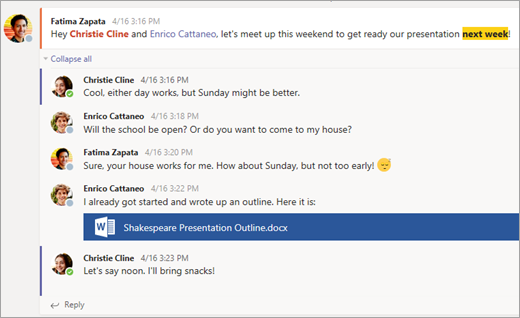
学生的每个课堂都有自己的课堂团队,由教师或 IT 管理员设置。
我的学生的通信和活动是否在 Teams 中受到监视?
Teams 教育版旨在充当数字课堂中心,并提供许多功能以支持教师进行课堂管理。 教师可将向群组讨论发送干扰性或不恰当消息的学生静音,还可以完全删除这些没有价值的消息。 机构还可以启用聊天安全功能,如 受监督的聊天。
Teams 是一个通信平台,它有支持教学的特定功能,是学生在其学术学习过程中设立和实践数位公民身份的好机会。
注意
保护学生的数据始终是 Microsoft 的首要任务。 在此处详细了解 Microsoft 365 应用中的隐私。
Teams 仅仅是聊天应用,还是学生也可以在其中完成作业?
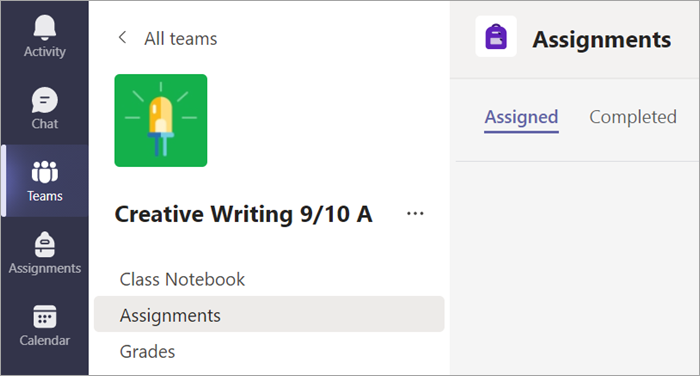
Teams 中内置的作业功能允许学生访问为其分配的作业、查看截止日期,以及直接在应用中提交作业。
若要查看特定课堂作业,请在学生的 Teams 主页面上选择该班级。
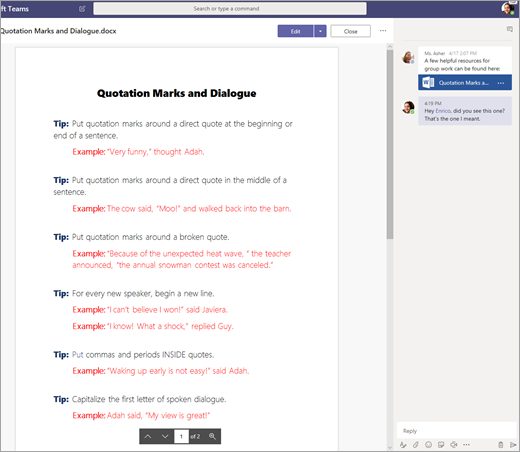
对于其他正在进行的作业,每个课堂团队都有一个 OneNote 课堂笔记本,学生可以在其中记录自己的笔记、阅读教师讲义,并与其他同学协作。 学生可以在每个课堂团队的课堂笔记本应用中访问此内容。
我的学生如何使用 Teams 来提交作业? 他们能否在 Teams 中查看成绩?
学生可以通过导航到课堂团队、选择 作业 选项卡并选择要提交的作业来提交作业。 在那里,他们可以附加任何适当的作业,然后选择上交。
学生可在此处详细了解如何跟踪和提交作业。
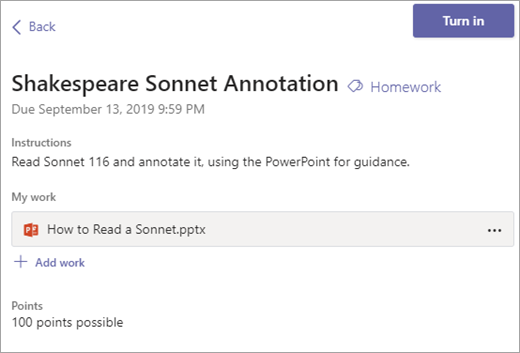
学生还可查看作业的成绩! 在每个课堂团队中,学生可以选择“ 成绩 ”选项卡来查看过去作业获得的分数以及教师反馈。
详细了解 学生如何导航成绩。

如何与学生的教师联系?
使用 Microsoft Teams 访问与教师的直接消息! 当教师在 Teams 中向你发送消息时,你将收到一封电子邮件邀请,邀请你直接加入对话并开始聊天。
请使用我们的指南 获取更多入门帮助。
除了直接与教师沟通外,如何获取我的学生课堂活动的更新?
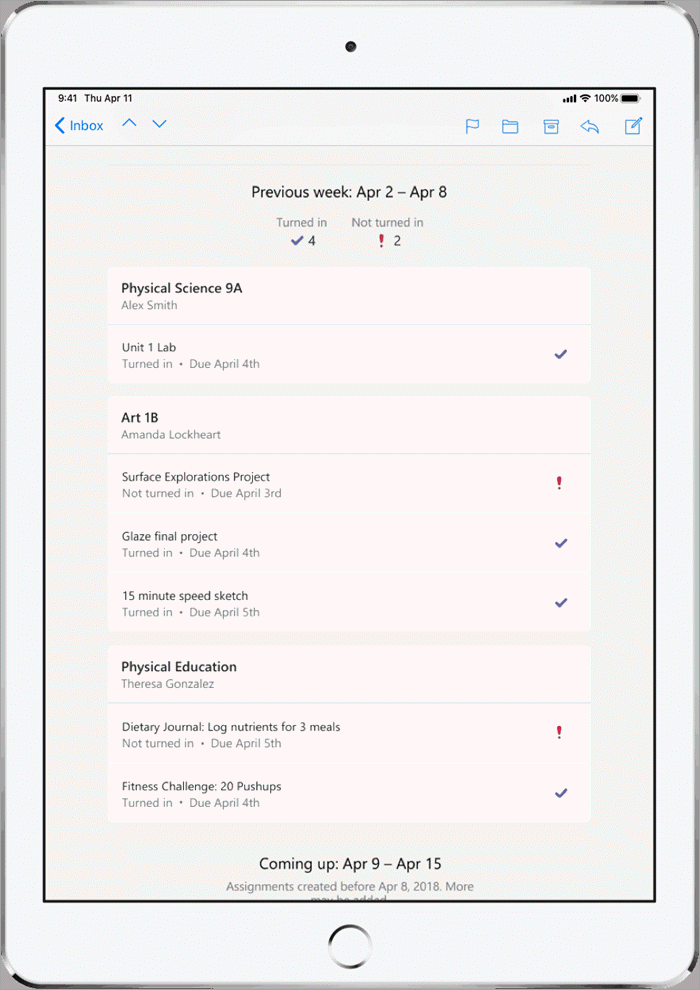
学生的教师可以在 Teams 中设置自动邮件更新,使你每周了解其作业状态。
我的学生如何访问 Microsoft 365 应用?
符合条件的机构的学生和教师可以免费注册 Office 365 教育版,访问 Word、Excel、PowerPoint、OneNote 等课堂工具。 在移动和家庭桌面设备上下载 Microsoft 365,或从 Web 浏览器登录到 Microsoft 365,以便随时随地访问应用。
您还可以检查这些提示,以确保学生的设备(从计算机和平板电脑到鼠标和键盘)保持清洁和安全。

如果家里的 Internet 带宽低,该怎么办?
请查看这些提示、技巧和最佳做法,以了解在 Internet 带宽较低时远程学习的更多方法。
学生可在何处访问有关使用 Microsoft 教育工具的帮助?
学生有一个专为他们打造的帮助中心! 从使用 Teams 的基础知识到激发灵感的项目创意,Microsoft 的学生帮助中心内容可帮助学生利用 Office 365 获得迄今为止的最佳学习体验!